Renting vs compra Excel – Plantilla gratis (2026)
4
Descargar gratis

Calcula cuotas e intereses de nueve préstamos con un cuadro de hasta 360 meses seleccionable por ID. Excel gratis con ejemplos y guía de uso.


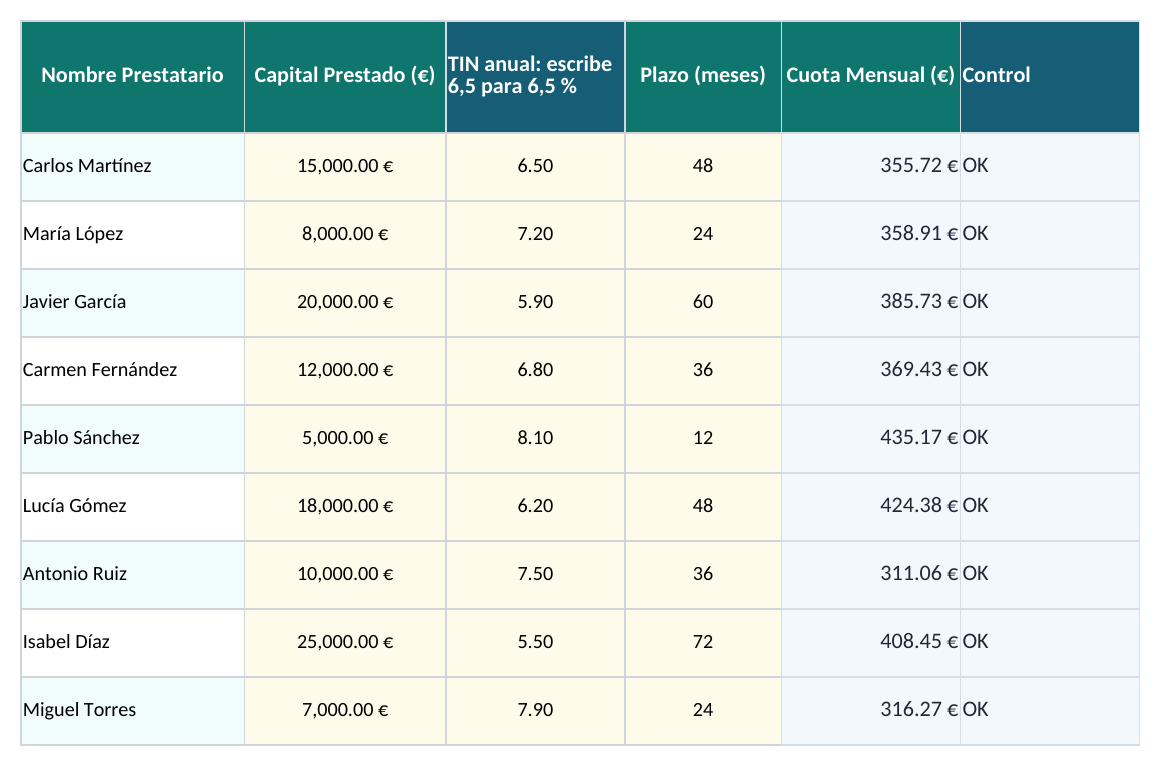
Esta plantilla de préstamo personal en Excel calcula la cuota mensual, los intereses y el cuadro de amortización de préstamos a tipo fijo. Puedes registrar nueve préstamos y seleccionar cualquiera por su ID para consultar hasta 360 mensualidades, con el capital pendiente después de cada cuota.
El archivo contiene ejemplos ficticios y cuatro hojas: Prestamos, Cuadro Amortizacion, Resumen e Instrucciones. Sirve para hacer cálculos y comparar condiciones bajo los mismos supuestos. Si buscas una plantilla para prestamistas, ten presente que este archivo organiza operaciones y vencimientos teóricos: no lleva un registro de cobros efectivos, atrasos o recibos.
Empieza por una sola operación y comprueba su cuota antes de completar las demás. En Prestamos, las filas 3 a 11 admiten un identificador numérico único, prestatario, ciudad, entidad, capital, TIN anual, plazo y fecha de inicio. Los importes están expresados en euros; los nombres de bancos y los tipos incluidos son datos de muestra, no ofertas actuales.
| Campo | Cómo rellenarlo | Qué debes comprobar |
|---|---|---|
| Capital | Importe positivo que se presta | No es la suma del capital y los intereses. |
| TIN anual | Escribe 6,5 para un 6,5 %; admite cero | No escribas la TAE ni el número 0,065 para ese ejemplo. |
| Plazo | Entre 1 y 360 meses enteros | Cinco años equivalen a 60 meses. |
| Fecha inicial | Una fecha real de Excel | La primera cuota vence un mes después. |
| Control | Debe mostrar OK | Revisa campos incompletos, valores no válidos e ID duplicados. |
Las columnas de cuota y totales contienen fórmulas. Las filas que requieren revisión se excluyen de los indicadores; por eso un total pequeño puede señalar que faltan datos. El contador del Resumen permite localizar ese problema antes de dar por terminado el cálculo. No pegues un bloque completo encima de las columnas calculadas.
El modelo utiliza cuotas mensuales vencidas y un tipo fijo durante toda la operación. Si el tipo mensual es r y el plazo es n, la cuota teórica es capital × r / [1 − (1 + r) elevado a −n]. Aquí r se obtiene dividiendo el TIN que has escrito entre 1.200. Cuando el interés es cero, la cuota es simplemente capital / meses.
| Supuesto | Cuota | Resultado |
|---|---|---|
| 1.200 €, 0 %, 12 meses | 100 € | 1.200 € de cuotas y cero intereses. |
| 1.200 €, 12 % TIN, 1 mes | 1.212 € | 12 € de intereses y 1.200 € de capital. |
| Mismo capital y TIN, más meses | Normalmente baja la cuota | Aumenta el tiempo durante el que se generan intereses. |
El cálculo conserva precisión interna y muestra dos decimales. No redondea cada paso como puede hacerlo la entidad: al sumar importes mostrados pueden aparecer diferencias de céntimos. Las fechas por días efectivos, los ajustes de vencimiento y las condiciones contractuales también pueden cambiar el cuadro real. El simulador del Banco de España explica los supuestos del sistema francés y sus simplificaciones.
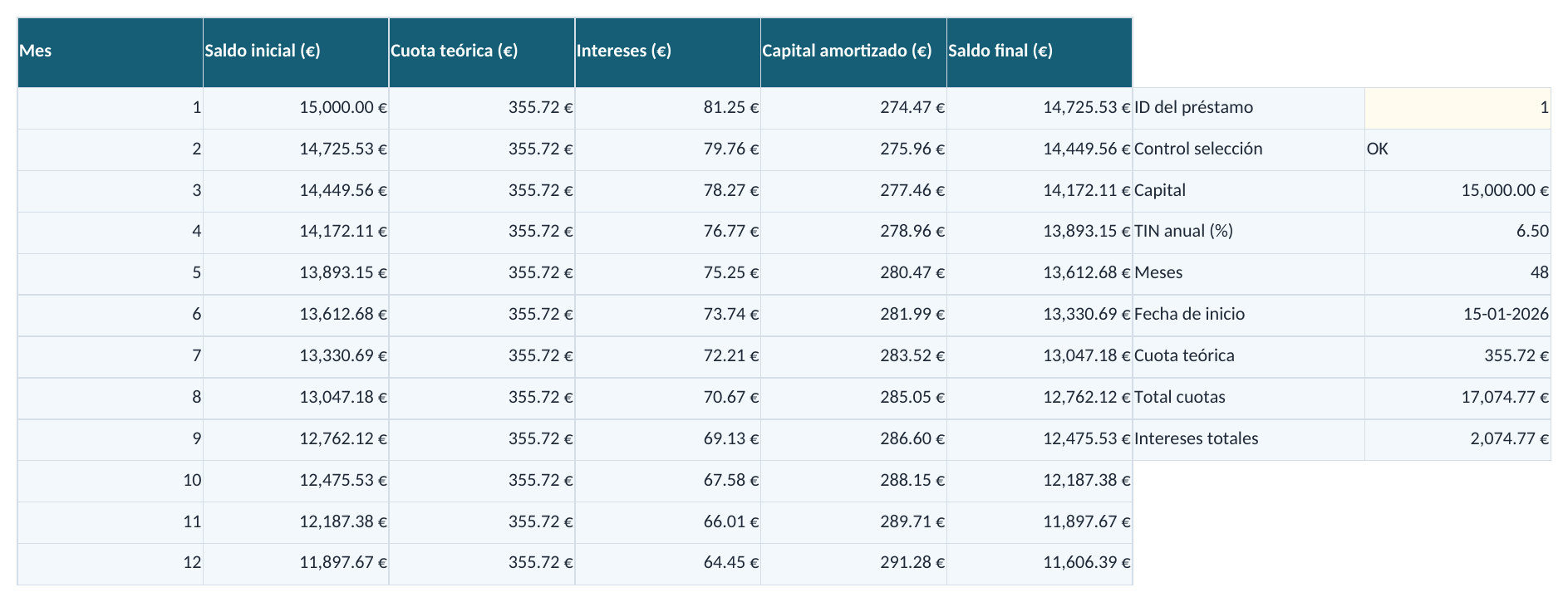
En Cuadro Amortizacion, cambia J3 por el ID que quieras consultar. J4 confirma si la selección es válida. El cuadro recupera capital, tipo, duración y fecha de la fila correspondiente, sin que tengas que copiar sus cifras a otra hoja. Un ID inexistente o repetido deja el cuadro sin resultados para evitar asociarlo a la operación equivocada.
Cada fila separa saldo inicial, cuota, intereses, capital amortizado y saldo final. Los intereses del periodo dependen del capital pendiente; el resto de la cuota reduce la deuda. Al llegar al último mes, el saldo se cierra a cero y las filas posteriores quedan vacías. El gráfico sigue el préstamo seleccionado, no siempre la primera fila del registro.
Comprueba que el último periodo coincide con el plazo, que los capitales amortizados suman el importe inicial y que el total de cuotas menos el capital coincide con los intereses. Estas tres relaciones permiten detectar una modificación accidental de fórmulas. Para otra presentación del calendario puedes consultar la plantilla de amortización de préstamos.
Duplica tus condiciones en filas con ID distintos para cambiar solo una variable: plazo o TIN, por ejemplo. Mantener el mismo capital ayuda a comparar. El total del Resumen suma todas las filas válidas, incluso si son alternativas entre las que vas a elegir una; no es una recomendación de contratar todos esos préstamos.
La cuota, los intereses y el total del archivo no incluyen comisión de apertura, seguros, otros servicios, impagos, carencias ni amortizaciones anticipadas. Tampoco se calcula la TAE. Para comparar el coste contractual reúne la información que te facilite cada entidad, incluida la TAE y los gastos que correspondan; introducir la TAE en la casilla del TIN altera el significado de la simulación.
Un plazo más largo puede aliviar la cuota y aumentar los intereses totales. Valora ambos resultados en euros y contrástalos con los ingresos y gastos de tu presupuesto familiar. La hoja no conoce tu solvencia ni determina qué cuota puedes asumir.
Resumen E3 contiene una fecha de referencia manual. La situación del calendario distingue una operación no iniciada, una que está dentro del plazo y otra cuyo plazo previsto ya ha transcurrido. Esta última etiqueta no significa que el cliente haya pagado: el libro no recibe movimientos bancarios ni registra recibos abonados.
Para controlar cobros reales necesitarías un registro adicional con fecha prevista, fecha cobrada, importe recibido, incidencias y conciliación. No sustituyas ese registro por el saldo teórico del cuadro. Guarda también el contrato y los justificantes fuera de la plantilla; el ejemplo no genera documentos contractuales.
La capacidad incluida es de nueve préstamos. Añadir una décima fila requiere ampliar controles, búsquedas, totales y gráficos; insertar una fila de cualquier manera no garantiza que quede incluida. Conserva una copia limpia, identifica la fecha de tu revisión y vuelve a comprobar una operación conocida después de adaptar la estructura.
Permite organizar nueve operaciones y calcular sus calendarios teóricos. No registra cuotas cobradas, mora ni conciliación; para ese seguimiento necesitas un registro de pagos adicional.
Sí. Con TIN cero, divide el capital entre los meses y mantiene los intereses en cero; el cuadro devuelve el capital al final del plazo.
Escribe su ID en J3 de Cuadro Amortizacion. Debe existir una sola vez en Prestamos y tener Control OK.
No. Solo suma capital e intereses teóricos a tipo fijo. No es la TAE ni sustituye el coste detallado de la oferta.
Marta Ibáñez es redactora especializada en finanzas personales. Explica paso a paso cómo usar cada plantilla con un lenguaje claro, para que controlar tu dinero no requiera saber de Excel.