Renting vs compra Excel – Plantilla gratis (2026)
4
Descargar gratis

Organiza gastos de compra de vivienda en Excel: importes, impuestos introducidos, pagos pendientes y resumen mensual. Plantilla gratis.



Esta plantilla de gastos de compra de vivienda en Excel sirve para reunir presupuestos, facturas y pagos en una sola lista. Puedes registrar notaría, registro, tasación, gestoría u otros conceptos y comprobar cuánto llevas pagado y qué queda pendiente.
El archivo suma los importes que introduces y los agrupa por categoría y mes. No calcula automáticamente los impuestos que te corresponden por comunidad autónoma: los tipos y gastos del ejemplo se deben revisar para tu operación.
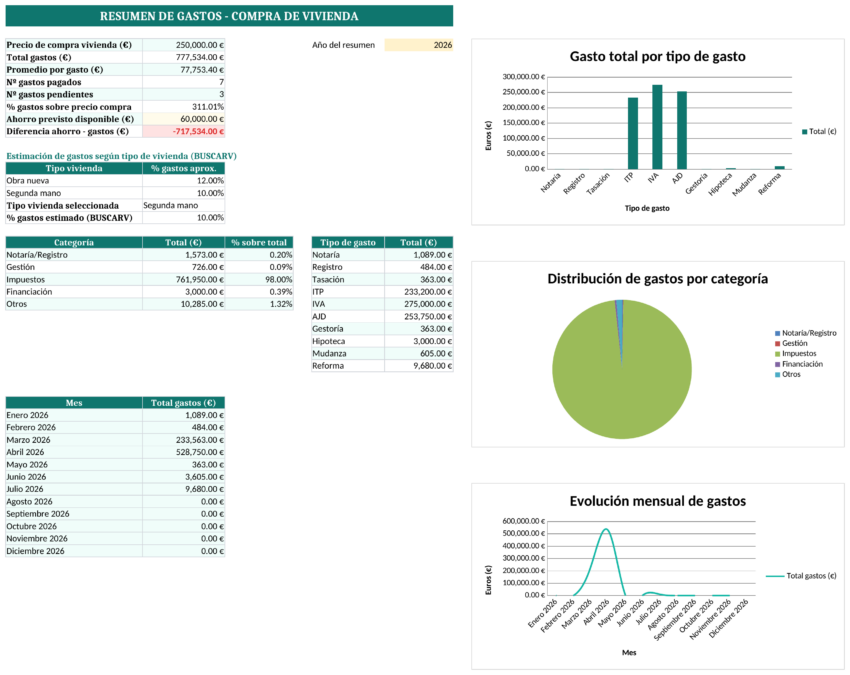
Recoge los conceptos que aparecen en tus presupuestos y justificantes. La lista de ejemplo muestra distintos tipos de gasto para enseñar cómo se usa el archivo; no implica que todos se apliquen a la misma compra.
La hoja incluye porcentajes orientativos y campos editables. No determina por sí sola si corresponde ITP, IVA, AJD u otro concepto, ni aplica bonificaciones personales o autonómicas. Comprueba el tratamiento de tu operación antes de introducir importes.
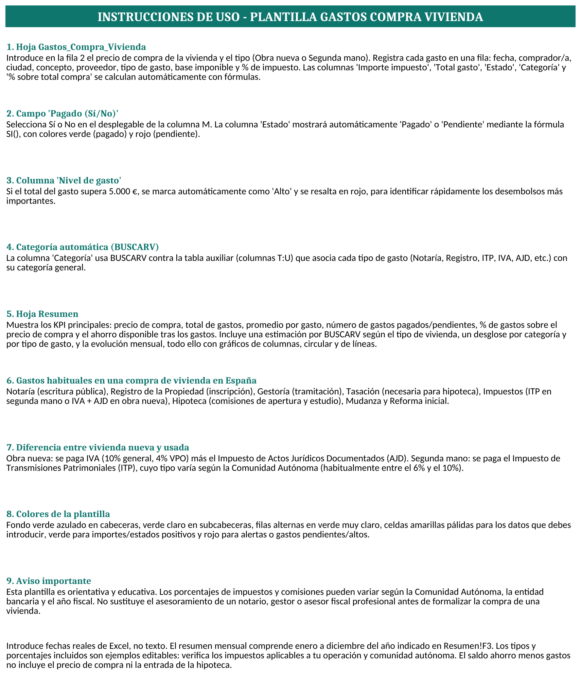
Cada gasto tiene fecha y estado. Las fórmulas distinguen Pagado y Pendiente a partir del Sí o No que introduces. Utiliza ese estado para revisar justificantes, no solo para observar un total.
El resumen mensual agrupa las fechas reales por el año elegido. Un pago de otro año no se incluye en ese desglose, aunque siga formando parte del total de gastos del registro.
La comparación resta los gastos registrados al ahorro que indicas. No descuenta el precio de la vivienda, la entrada de la hipoteca ni otros compromisos que no hayas incorporado.
Por eso, un saldo positivo en ese indicador no demuestra que tengas financiación suficiente para comprar. Revisa por separado precio, préstamo previsto, aportación propia y gastos; añade también los pagos posteriores que quieras presupuestar.
No. Calcula importes a partir de las bases y porcentajes que introduces. Debes verificar tipos, bonificaciones y conceptos aplicables a tu compra.
Puedes usar el registro para ambas, adaptando los gastos e impuestos. El selector de tipo de vivienda no sustituye esa revisión ni elimina los conceptos que no correspondan.
Modifica F3 en la hoja Resumen. El desglose usa las fechas del registro y presenta los doce meses de ese año.
No. Ese indicador solo resta al ahorro los gastos del registro. La entrada y el precio de compra deben analizarse aparte.
Marta Ibáñez es redactora especializada en finanzas personales. Explica paso a paso cómo usar cada plantilla con un lenguaje claro, para que controlar tu dinero no requiera saber de Excel.