Comparador proveedores Excel – Plantilla Gratis (2026)
11
Descargar gratis

Plantilla para registrar costes, calcular IVA y resumir gasto por área, proyecto y proveedor en una pyme o negocio.


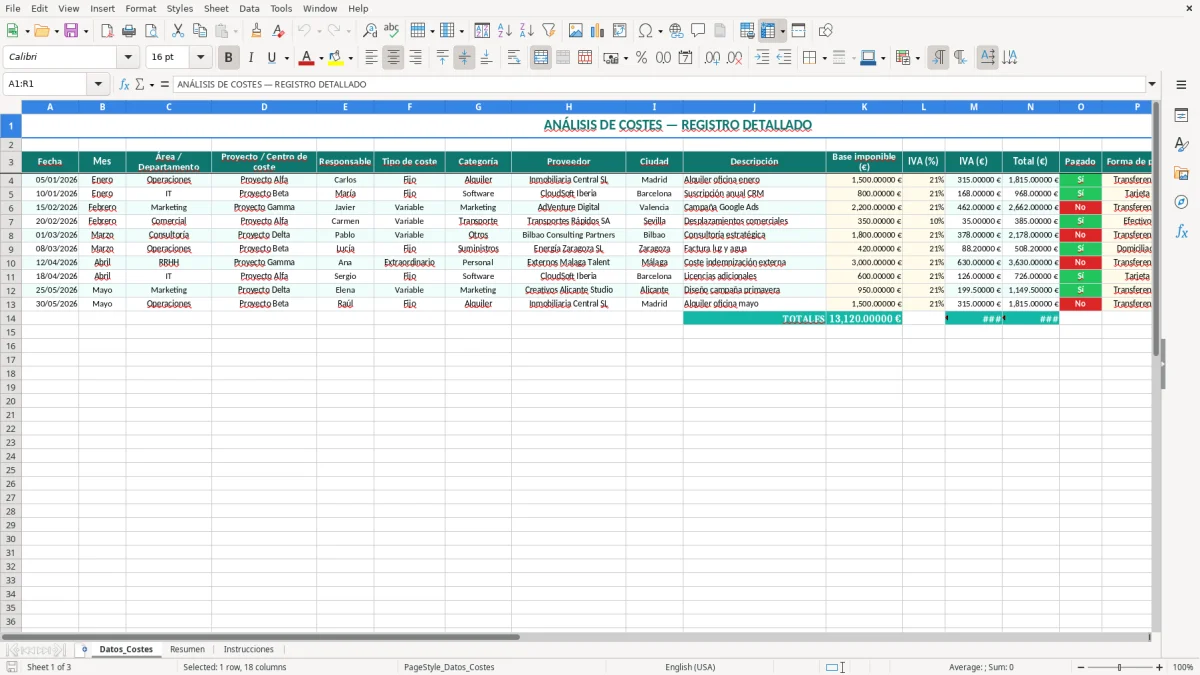
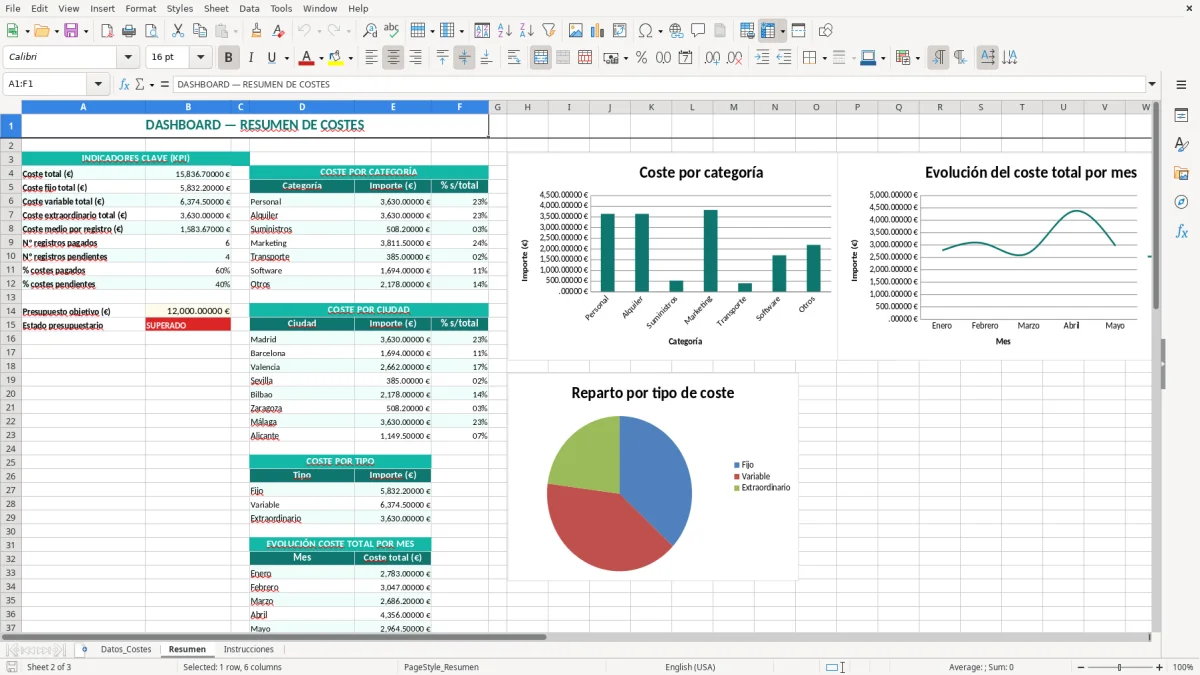
Esta plantilla de análisis de costes en Excel te sirve para registrar cada gasto con base imponible, IVA, total y estado de pago, y para resumir el coste por área, proyecto y proveedor. Incluye una hoja de datos, un resumen y una hoja de instrucciones, pensada para controlar compras, servicios y gasto operativo en una pyme o como autónomo.
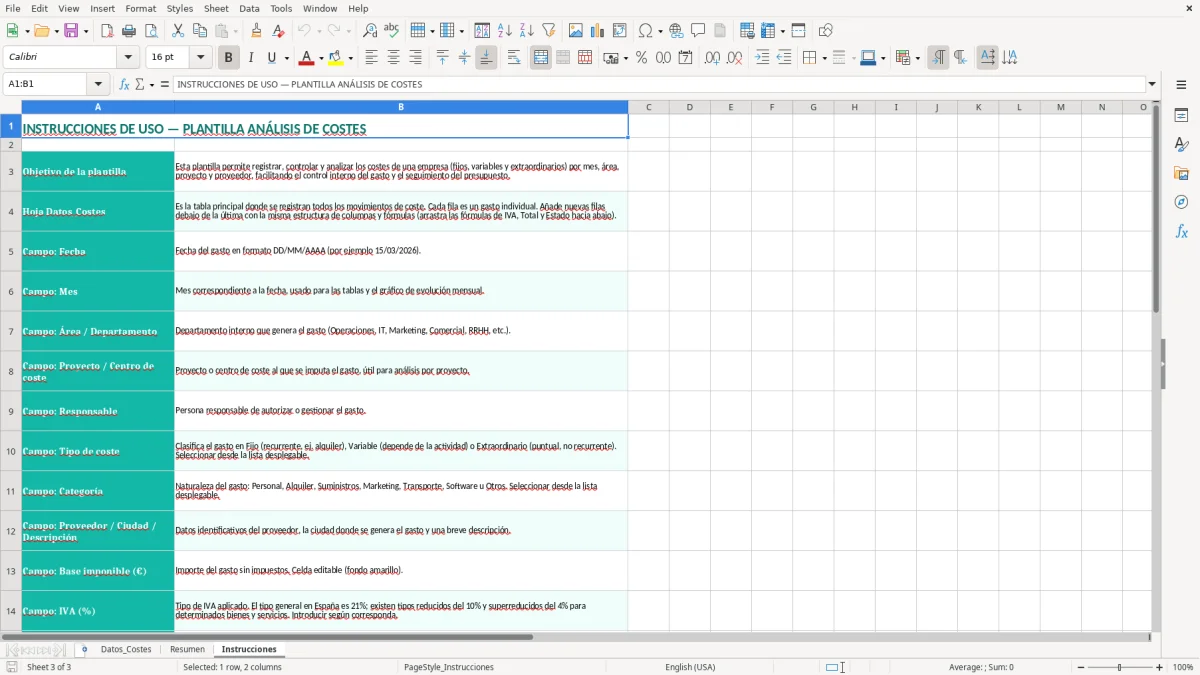
La hoja Datos_Costes recoge campos como fecha, mes, departamento, centro de coste, tipo de coste, proveedor, ciudad, descripción y forma de pago. La hoja Resumen concentra los totales y las comparativas, y la hoja Instrucciones explica cómo usar cada bloque sin perder tiempo.
Es una base útil si quieres ver dónde se va el dinero, detectar picos mensuales y separar gasto fijo de variable. También te ayuda a preparar revisiones internas y a cuadrar importes con facturas y justificantes.
Esta plantilla encaja muy bien en una pyme que quiere controlar gasto real por departamento sin montar un ERP. Un responsable de tesorería, un contable o un dueño de negocio puede registrar en una sola hoja alquiler, software, transporte, campañas de marketing y otros costes operativos.
La hoja Datos_Costes está pensada para trabajar con una lógica muy práctica: una fila por gasto y campos estables para comparar mes a mes. Si en enero tienes 18 facturas de 150 € y en febrero subes a 24 facturas de 220 €, el resumen te enseña rápido dónde se ha disparado el gasto.
Separar Proyecto / Centro de coste y Área / Departamento permite ver si el problema está en operaciones, en IT o en marketing. No es lo mismo una subida de 1.500 € en software que 1.500 € en desplazamientos; el impacto en margen bruto y en fondo de maniobra no es el mismo.
Con datos bien cargados puedes comparar un mes de 12.000 € con otro de 15.500 € sin revisar factura por factura. Si 3.500 € adicionales vienen de una campaña puntual y 1.200 € de un alquiler, ya sabes qué parte es estructural y cuál es coyuntural.
Un autónomo con actividad de servicios puede usarla para preparar su libro de ingresos y gastos y no perder justificantes. En una actividad con 40 gastos al mes, revisar al final del trimestre los importes por proveedor te ahorra errores al cuadrar los totales con la documentación guardada.
En España, el control de costes tiene una lectura fiscal clara si registras correctamente la base imponible y el IVA. El tipo general es el 21%, el reducido el 10% y el superreducido el 4%; en la práctica, esa separación te permite ver qué parte del desembolso es recuperable y cuál no.
Si una factura de software lleva 800 € de base y 21% de IVA, el total sube a 968 €. Si otra de transporte tiene 350 € de base y 10% de IVA, el total queda en 385 €; mezclar ambos importes en una sola columna te rompe cualquier análisis serio de costes.
Para una empresa o autónomo en régimen general, esta plantilla ayuda a preparar el modelo 303 del IVA trimestral. La presentación se hace en los 20 primeros días naturales del mes siguiente al trimestre, y tener los gastos ya clasificados acelera mucho la conciliación entre IVA soportado y repercutido.
Para análisis interno, la mejor referencia suele ser la base imponible, no el total. Dos proveedores pueden emitir totales similares, pero si uno carga 21% y otro 10%, el coste real antes de impuestos es distinto y la comparación deja de estar contaminada por el IVA.
Si llevas contabilidad con PGC, esta hoja sirve como paso previo al asiento contable. Registrar bien la naturaleza del gasto, el proveedor y la categoría te facilita luego la imputación a cuentas de gasto y la revisión de periodificación o amortización si el desembolso no corresponde a un solo mes.
El fallo más caro suele ser mezclar gastos distintos en la misma categoría. Si metes 3.000 € de publicidad y 3.000 € de software dentro de Servicios exteriores sin más detalle, luego no puedes saber qué línea de gasto recortar cuando buscas ahorrar 500 € al mes.
Otro error típico es registrar solo el total de la factura y después volver a sumar el IVA en el resumen. Una factura de 1.500 € + 315 € de IVA debe entrar una sola vez; si la duplicas, inflas el gasto en 21% y cualquier ratio de control queda falseado.
En tesorería, confundir Pagado con gasto devengado crea desajustes serios. Si tienes 20 facturas pendientes por 600 € cada una, hablas de 12.000 € que ya condicionan tu caja aunque aún no hayan salido del banco.
Asignar febrero a una factura de enero cambia la lectura mensual y rompe la tendencia. Con 30 registros al mes, un error de fecha en 3 o 4 líneas ya te puede mover varios cientos de euros entre periodos y darte una falsa impresión de mejora o deterioro.
Si cada persona escribe Google Ads, Ads Google o Publicidad online, el resumen por categoría no sirve. Conviene fijar una nomenclatura única para proveedor, departamento y tipo de coste, porque en Excel una diferencia de texto basta para separar importes que deberían acumularse juntos.
La misma necesidad de unificar criterios aparece al cerrar una salida de personal, donde una calculadora de despido evita mezclar importes y fechas en el cálculo final.
La forma más útil de ampliar esta plantilla es añadir solo los campos que realmente vas a explotar. Si tu negocio gestiona 100 facturas al mes, un par de columnas extra pueden ayudarte mucho; si no las vas a revisar, solo añaden ruido.
Si tus datos superan 500 filas, lo sensato es usar tablas, filtros y sumas por categoría antes que revisar manualmente. Con 12 meses y 40 gastos al mes ya estás en 480 líneas; ahí una mala estructura se nota enseguida.
La plantilla funciona bien si la conectas con un presupuesto mensual o con un control de tesorería. Por ejemplo, puedes comparar un coste fijo de 1.200 € de alquiler con un gasto variable de 900 € en marketing para saber qué parte de tu estructura conviene ajustar primero.
Es útil añadir fórmulas como SUMA, SI o SUMAR.SI para obtener totales por mes o por categoría. Pero si la automatización te impide ver de dónde sale cada cifra, pierdes la ventaja principal del archivo: entender el gasto línea a línea.
Para mantener esa trazabilidad, conviene calcular también el control del margen y ver qué parte del gasto sigue dejando espacio de beneficio línea a línea.
La base imponible es el importe antes de impuestos y el total es lo que pagas sumando el IVA. Por ejemplo, una factura de 1.000 € con 21% de IVA pasa a 1.210 €, y ese desglose te permite comparar costes sin mezclar impuestos con gasto real.
Sí. Te sirve para registrar compras, software, desplazamientos, suministros y otros costes habituales de un autónomo, con campos que encajan con el libro de ingresos y gastos. Si al mes cargas 25 facturas, en un trimestre tendrás 75 registros listos para revisar y ordenar.
Sí, porque te ayuda a separar la base y el IVA de cada factura. Eso facilita cuadrar el IVA soportado antes de presentar el modelo 303, que se presenta en los 20 primeros días naturales del mes siguiente al trimestre.
Puedes registrar costes fijos como alquiler o software, y variables como publicidad, transporte o material. Si un mes tienes 1.500 € de fijo y 900 € de variable, la plantilla te deja ver rápidamente qué parte de tu gasto es estable y cuál cambia con la actividad.
Sí. La estructura incluye campos de proveedor, proyecto, centro de coste y área, así que puedes ordenar y filtrar por cualquiera de ellos. Eso es útil cuando un proveedor te factura 8 veces al año y quieres saber cuánto te cuesta en total.
Mucho. Para una pyme con 200 a 500 facturas al año, esta plantilla es suficiente para controlar gasto operativo sin montar un sistema complejo. Si además comparas por meses y departamentos, puedes detectar desviaciones de 300 € o 500 € en cuanto aparecen.
Marta Ibáñez es redactora especializada en finanzas personales. Explica paso a paso cómo usar cada plantilla con un lenguaje claro, para que controlar tu dinero no requiera saber de Excel.