Seguimiento objetivos ventas Excel – Plantilla gratis (2026)
2
Descargar gratis

Calcula precios de venta en Excel a partir del coste, recargo, IVA y descuento. Plantilla gratis con histórico y resumen por categorías.


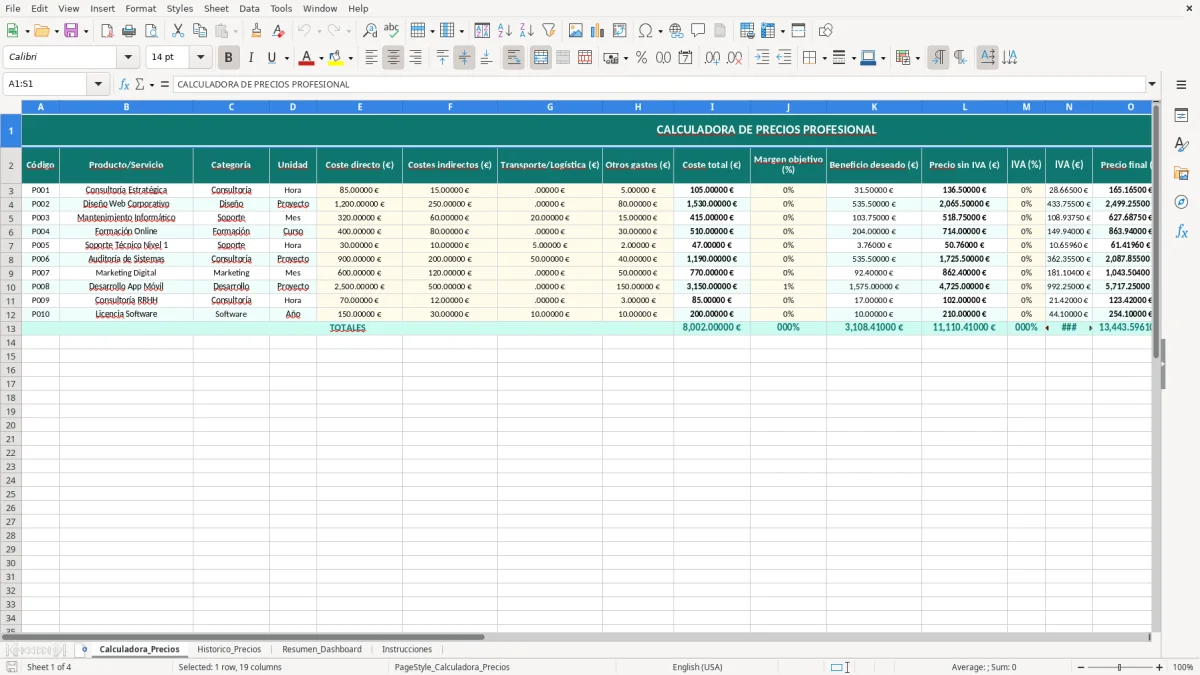
Esta calculadora de precios en Excel suma los costes de un producto o servicio, aplica un recargo y obtiene el precio antes y después del IVA. También permite introducir un descuento y comparar precios por categoría en el resumen.
Una distinción importante: el campo llamado Margen objetivo en el archivo calcula un porcentaje sobre el coste, no sobre el precio de venta. Conviene tenerlo claro antes de fijar una tarifa.
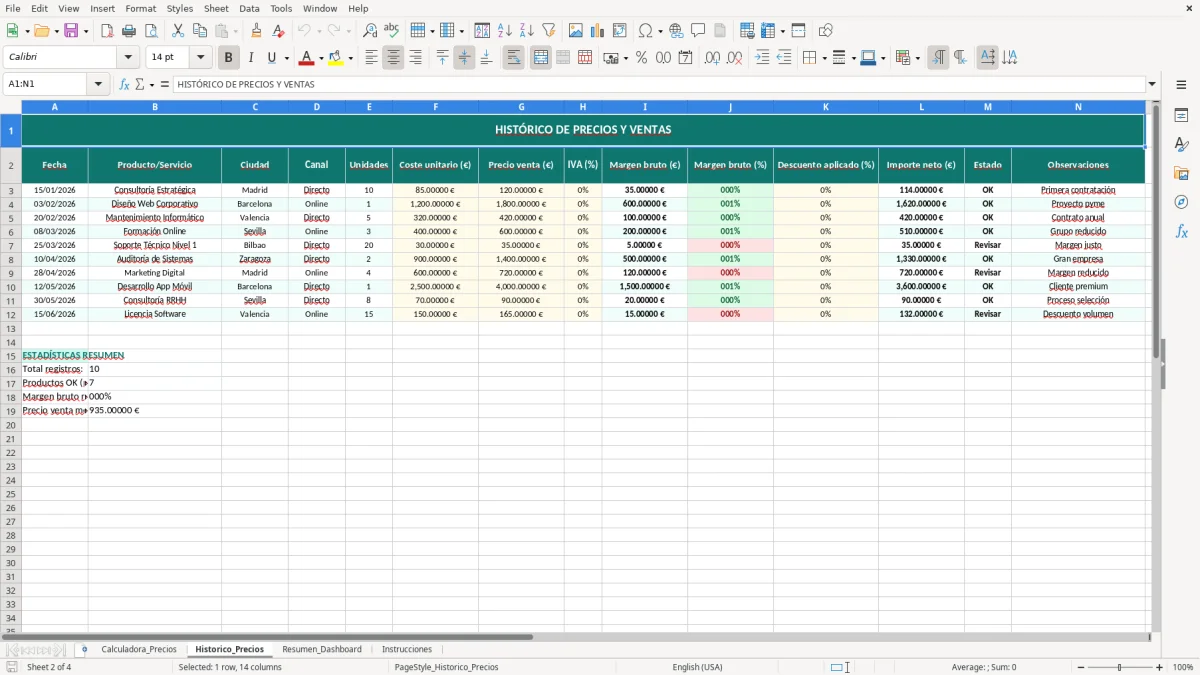
La fórmula del archivo obtiene el beneficio deseado multiplicando el coste por el porcentaje introducido, y lo suma al coste para calcular el precio sin IVA. Por tanto, trabaja con recargo sobre coste.
Si tu objetivo está expresado como margen sobre ventas, no escribas ese porcentaje sin convertirlo. Son bases distintas: dividir el beneficio entre el coste no da el mismo resultado que dividirlo entre el precio de venta.
El IVA se calcula sobre el precio sin impuesto, con el porcentaje que introduces. El descuento se aplica después al precio final. Comprueba el importe resultante antes de utilizarlo en una propuesta comercial.
La columna Rentabilidad compara el precio sin IVA y sin descuento con el coste. Sus etiquetas no recalculan el beneficio después del descuento. Para valorar una promoción, revisa por separado el ingreso sin IVA tras descuento y todos tus costes.
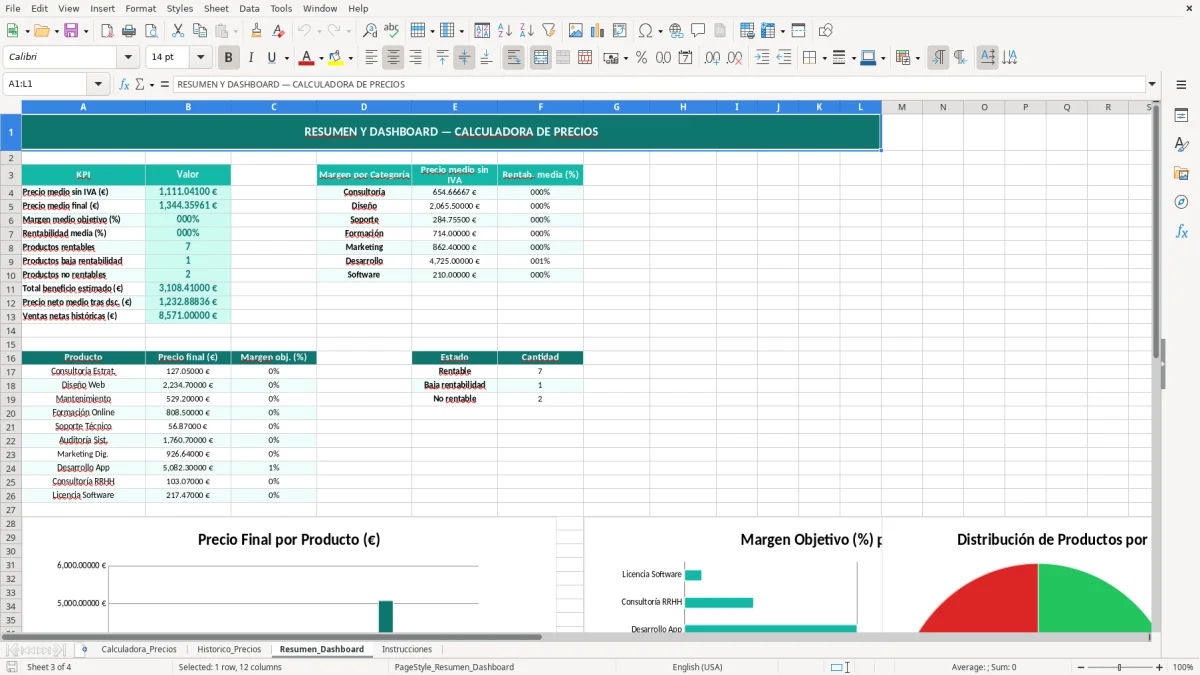
El histórico es un registro separado: introduces sus precios y costes manualmente, no se importa desde las ventas ni se sincroniza con otra aplicación. Su importe tras descuento es unitario, no una facturación total multiplicada por unidades.
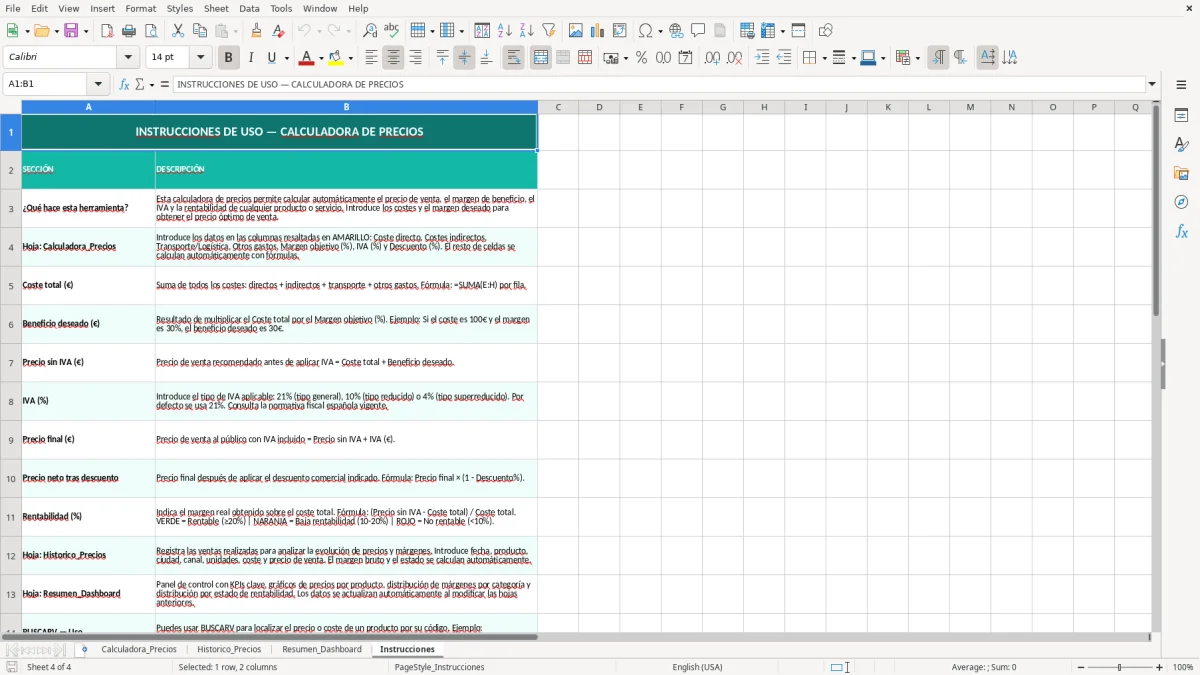
El resumen ayuda a comparar las categorías preparadas en el archivo. Si amplías filas o incorporas categorías nuevas, revisa los rangos de las fórmulas y los gráficos para que incluyan los datos añadidos.
Sí. Introduce sus costes y el recargo sobre coste, junto con el IVA y descuento que correspondan. También puedes usarla para servicios con una unidad bien definida.
No. Aunque la columna se llama Margen objetivo, la fórmula aplica un recargo al coste total. El margen sobre el precio de venta utiliza otra base.
No. La columna de rentabilidad compara el precio sin IVA antes del descuento con el coste. Revisa el efecto de la promoción por separado.
No. Es un registro manual separado, pensado para conservar precios, costes y descuentos de referencia.
Marta Ibáñez es redactora especializada en finanzas personales. Explica paso a paso cómo usar cada plantilla con un lenguaje claro, para que controlar tu dinero no requiera saber de Excel.