Presupuesto vacaciones Excel – Plantilla Gratis (2026)
9
Descargar gratis

Plantilla Excel para registrar préstamos, hipotecas y tarjetas, calcular saldos, cuotas, prioridades y consultar un resumen financiero.


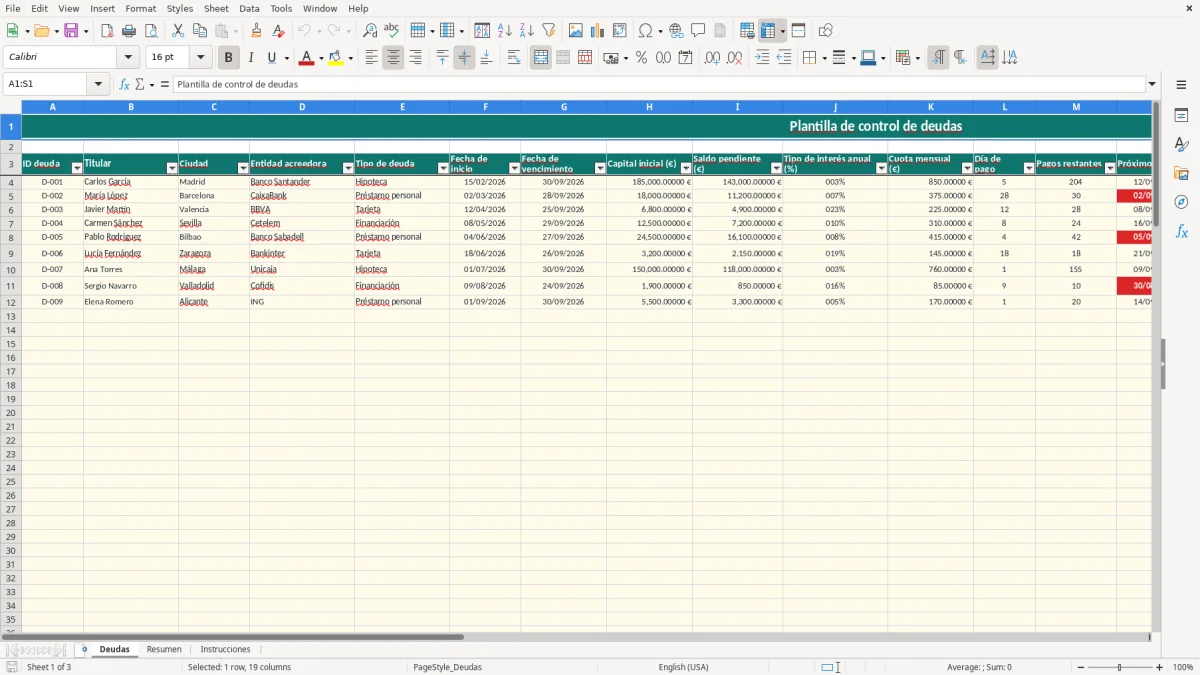
Esta plantilla de control de deudas en Excel registra préstamos, hipotecas, tarjetas, financiaciones y descubiertos en una tabla de hasta 100 filas operativas. Incluye saldos, cuotas, intereses, fechas de pago, estado, prioridad, intereses estimados restantes y un resumen con gráficos.
La hoja Deudas concentra los datos editables y calcula automáticamente los campos de seguimiento. La hoja Resumen muestra la deuda total, las cuotas mensuales, las deudas activas y las de prioridad alta; la hoja Instrucciones explica el proceso de uso.
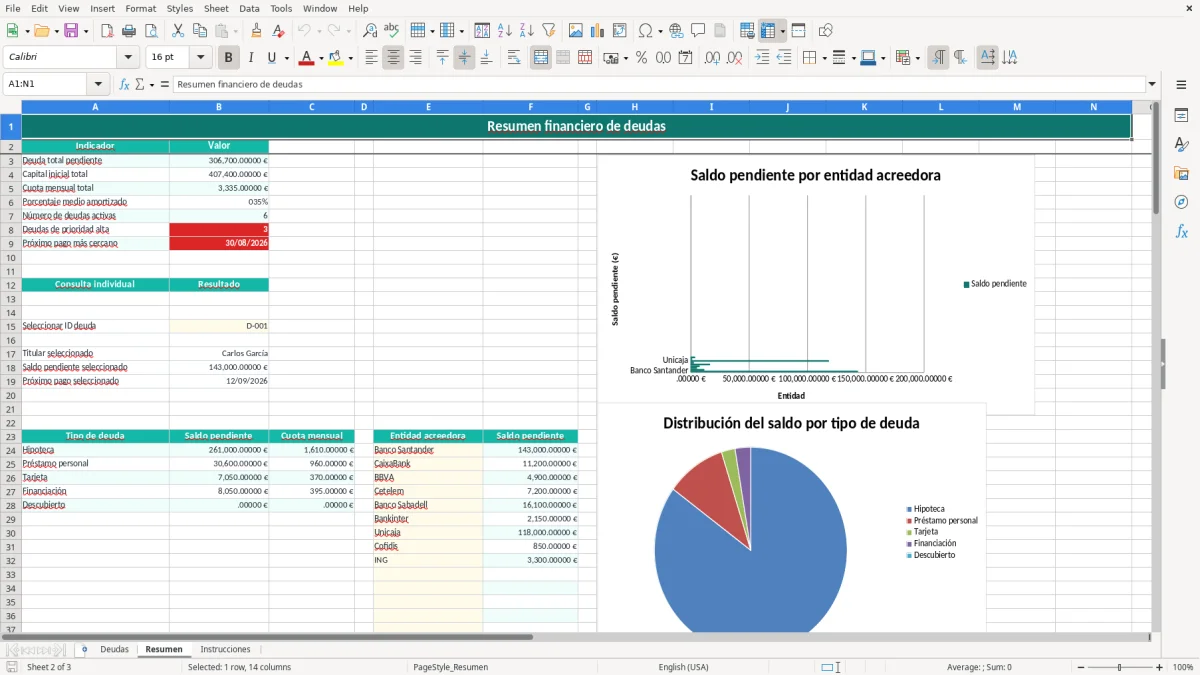
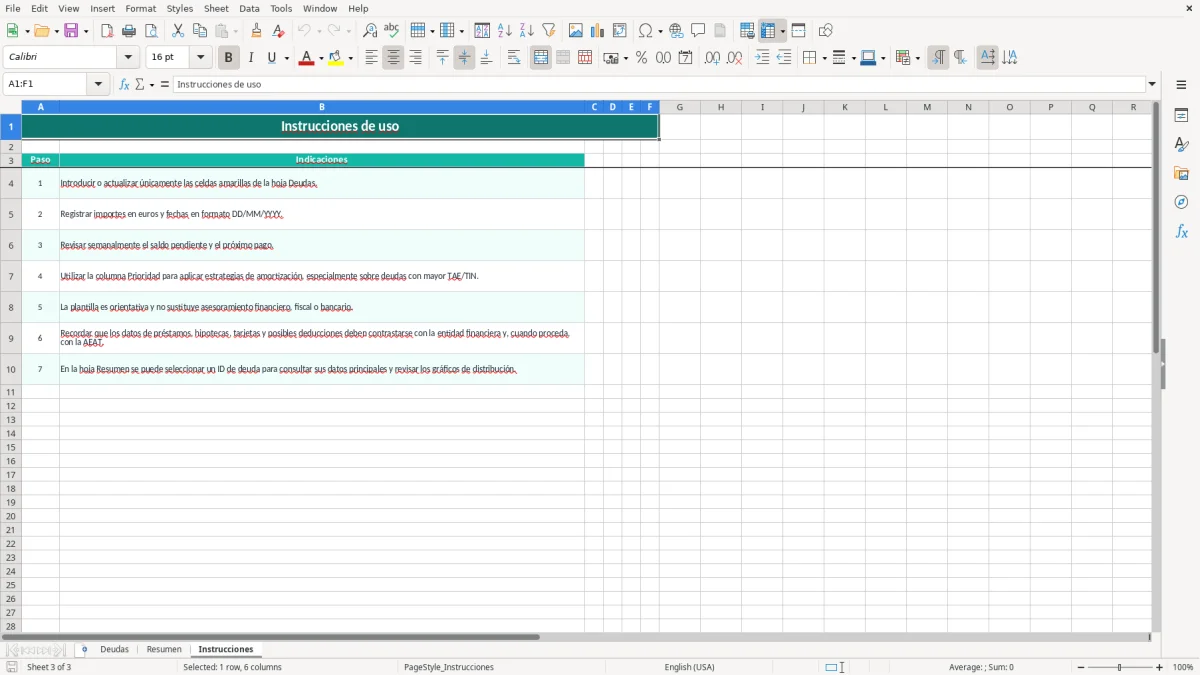
La imagen 1 corresponde a Deudas y muestra las columnas desde ID deuda hasta Observaciones. La imagen 2 muestra el panel Resumen con indicadores, consulta individual y gráficos. La imagen 3 recoge los siete pasos de la hoja Instrucciones.
La hoja Deudas sirve para una familia con varias financiaciones, un autónomo que combina préstamo bancario y tarjeta profesional, o el responsable de tesorería de una pyme que necesita ver obligaciones por entidad. La tabla incluye 19 columnas: desde ID deuda, titular y ciudad hasta saldo, cuota, fechas, estado, prioridad e intereses estimados.
La imagen 1 permite identificar rápidamente qué se introduce y qué calcula Excel. Son datos de entrada el capital inicial, el saldo pendiente, el tipo de interés anual, la cuota mensual, el día de pago, los pagos restantes y el próximo pago. Estado, Prioridad, Intereses estimados restantes y Porcentaje amortizado son resultados derivados.
Si una familia registra una hipoteca de 143.000 € pendientes con una cuota de 850 €, un préstamo personal de 11.200 € con cuota de 375 € y una tarjeta con 4.900 € y cuota de 225 €, la carga mensual introducida asciende a 1.450 €. El Resumen agrupa esos importes sin sumar manualmente cada fila.
Para decidir qué revisar primero, la columna Prioridad marca como Alta una deuda con un interés anual del 15% o más. En el ejemplo visible, la tarjeta tiene un 22,90%, por lo que queda por encima de la hipoteca al 3,10% y del préstamo al 6,90%.
La imagen 2 muestra indicadores en las filas iniciales, una consulta individual y dos bloques de distribución. El gráfico por tipo compara Hipoteca, Préstamo personal, Tarjeta, Financiación y Descubierto; el gráfico por entidad usa las entidades listadas en el resumen.
Un autónomo puede revisar el archivo antes de preparar su presupuesto mensual; una familia puede contrastarlo con sus recibos bancarios; y un asesor financiero puede utilizarlo como inventario inicial, siempre verificando los datos con los contratos.
El archivo separa los datos introducidos de los cálculos para reducir errores de edición. Aunque las fórmulas del manifiesto aparecen con nombres internos de Excel, en Excel español las funciones equivalentes son SI, O, MAX, SI.ERROR, SUMA, CONTAR.SI, MIN, BUSCARV y SUMAR.SI, con punto y coma como separador cuando escribas fórmulas manualmente.
Estado considera Pagada cuando el saldo pendiente es igual o inferior a cero. Si queda saldo y el próximo pago es anterior a la fecha actual, devuelve Vencida; en otro caso devuelve Activa. No es un cálculo de mora bancaria ni incorpora comisiones o penalizaciones contractuales.
Prioridad clasifica el tipo de interés anual: Alta desde el 15%, Media desde el 8% y Baja por debajo. Con una tarjeta de 4.900 € al 22,90%, el criterio la marca Alta; con una hipoteca de 143.000 € al 3,10%, la marca Baja. Es una señal de ordenación, no una recomendación automática de amortización.
La columna de intereses estimados restantes calcula como máximo cero la diferencia entre pagos restantes multiplicados por la cuota mensual y el saldo pendiente. Por ejemplo, 30 pagos de 375 € son 11.250 €; frente a un saldo de 11.200 €, el resultado estimado sería 50 €. No debe confundirse con el cuadro contractual del banco, porque puede incluir intereses variables, seguros, comisiones o redondeos.
Resumen suma el rango de saldos y cuotas de Deudas, cuenta estados y prioridades y obtiene el próximo pago más cercano. La consulta usa el ID seleccionado en B15 y BUSCARV para devolver titular, saldo y fecha.
La plantilla no calcula el TAE real, la TIN contractual, la comisión por amortización anticipada ni el coste fiscal de una deuda. Para una comparación financiera rigurosa, introduce cifras coherentes con el contrato y contrasta el resultado con la entidad bancaria.
El error más frecuente es introducir el saldo inicial en lugar del saldo pendiente. Una deuda con capital inicial de 18.000 € y saldo actual de 11.200 € debe conservar ambos valores: el primero sirve como referencia y el segundo alimenta el Resumen y el cálculo del porcentaje amortizado.
Si escribes 02/09/2026 como texto o inviertes mes y día, Excel puede no reconocer el próximo pago. La plantilla espera fechas válidas con formato DD/MM/AAAA. Un próximo pago del 02/09/2026 puede aparecer como Vencida al recalcular la fecha actual, mientras que 12/09/2026 seguiría activa si el saldo es positivo.
Otro fallo consiste en dejar vacía la fecha del próximo pago. En ese caso, Estado queda sin clasificación aunque exista saldo. Para una deuda pendiente de 4.900 €, completa siempre la fecha que figure en el recibo o contrato.
No mezcles una cuota sin intereses con una cuota bancaria total. Si registras 28 pagos restantes y 225 € de cuota, Excel estima 6.300 € de pagos futuros. Compararlo con un saldo de 4.900 € puede generar una diferencia de 1.400 €, pero esa cifra no sustituye al desglose real del banco.
También es habitual introducir 22,90 en vez de 22,90%. La columna admite valores decimales entre 0 y 1; por tanto, 22,90% debe almacenarse como 0,229. Es la diferencia entre una prioridad Alta correcta y un valor que supera la validación establecida.
Borrar una fórmula de O, P, Q o R deja una fila sin estado o sin prioridad. No copies resultados como valores ni ordenes parcialmente una sola columna: utiliza los filtros de TablaDeudas para mantener cada titular, saldo y fecha en la misma fila.
Por último, no interpretes el porcentaje amortizado como rentabilidad. Con 185.000 € iniciales y 143.000 € pendientes, la fórmula muestra aproximadamente un 22,70% amortizado; no incluye una valoración de la vivienda ni el coste total de la hipoteca.
Empieza con una revisión mensual y aumenta la frecuencia si tienes vencimientos próximos. La hoja Instrucciones recomienda revisar semanalmente el saldo y el próximo pago; para una familia con cinco deudas, reservar 15 minutos cada domingo evita que una fecha quede desactualizada.
La prioridad automática favorece revisar primero los intereses altos, pero no ordena los pagos ni reserva efectivo. Si tienes 1.000 € disponibles y una tarjeta de 4.900 € al 22,90%, no destines todo a amortizarla si eso deja tu cuenta sin dinero para cuotas; la liquidez evita nuevos descubiertos.
Compara siempre la cuota total del Resumen con tus ingresos mensuales. Tres deudas de 850 €, 375 € y 225 € suman 1.450 € al mes, antes de vivienda, suministros y alimentación. Esa cifra permite valorar si una amortización anticipada es asumible sin confundir una reducción de saldo con una mejora inmediata de tesorería.
Guarda una copia antes de cambiar estructuras y no elimines las filas preparadas. La plantilla tiene 100 filas operativas, validaciones concretas y dos gráficos vinculados a rangos del Resumen; ampliar el archivo requiere revisar esas referencias.
La hoja Deudas está preparada para 100 registros, desde la fila 4 hasta la 103. La tabla incluye hipotecas, préstamos personales, tarjetas, financiaciones y descubiertos mediante un desplegable.
Debes completar el ID, titular, ciudad, entidad acreedora, tipo de deuda, fechas, capital inicial, saldo pendiente, interés anual, cuota, día de pago, pagos restantes, próximo pago y observaciones. Estado, Prioridad, intereses estimados y porcentaje amortizado se calculan automáticamente.
No. El archivo registra la cuota y el tipo de interés que introduzcas, pero no recalcula la TAE, la cuota contractual, las comisiones ni un cuadro de amortización bancario.
La prioridad es Alta con un interés anual igual o superior al 15%, Media desde el 8% y Baja por debajo del 8%. Una tarjeta al 22,90% quedaría como Alta, mientras que una hipoteca al 3,10% quedaría como Baja.
Resum muestra la deuda pendiente total, el capital inicial total, la cuota mensual total, el porcentaje medio amortizado, el número de deudas activas, las de prioridad alta y el próximo pago más cercano. También incluye una consulta por ID y dos gráficos de distribución.
No. Es una herramienta orientativa de control financiero. Contrasta saldos, intereses, fechas, comisiones y condiciones con la entidad bancaria; no sustituye contratos, certificados bancarios ni asesoramiento financiero, fiscal o legal.
Marta Ibáñez es redactora especializada en finanzas personales. Explica paso a paso cómo usar cada plantilla con un lenguaje claro, para que controlar tu dinero no requiera saber de Excel.