Presupuesto vacaciones Excel – Plantilla Gratis (2026)
9
Descargar gratis

Plantilla de Excel para registrar activos, deudas y patrimonio neto familiar, con resumen por categorías, liquidez y gráficos automáticos.


Esta plantilla de patrimonio neto para Excel sirve para calcular cuánto tienes realmente después de restar tus deudas. Incluye las hojas Patrimonio, Resumen e Instrucciones, con espacio para 100 registros, cálculos automáticos de patrimonio neto, porcentajes, liquidez y tres gráficos por categorías.
En la hoja Patrimonio registras viviendas, cuentas bancarias, inversiones, vehículos, hipotecas, préstamos y tarjetas. La hoja Resumen transforma esos datos en indicadores como activos totales, pasivos, patrimonio neto total, valor medio, activos líquidos y ratio de endeudamiento.
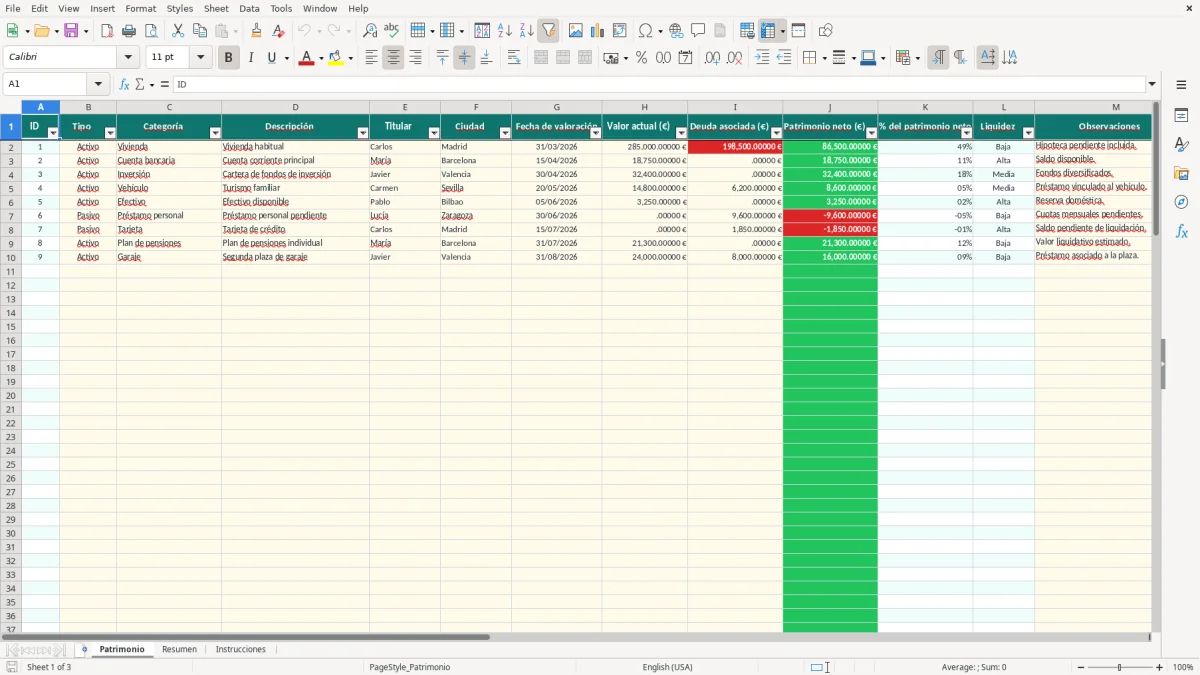
La hoja Patrimonio está pensada para una familia que quiere conocer su posición financiera en una fecha concreta, no solo para llevar una lista de bienes. La imagen 1 muestra la tabla con las columnas ID, Tipo, Categoría, Descripción, Titular, Ciudad, Fecha de valoración, Valor actual, Deuda asociada, Patrimonio neto, porcentaje, Liquidez y Observaciones.
Un hogar con una vivienda valorada en 285.000 € y una hipoteca pendiente de 198.500 € registra 86.500 € de patrimonio neto en ese elemento. Si añade 18.750 € en una cuenta bancaria y 32.400 € en fondos de inversión, el patrimonio neto agregado de esos tres registros asciende a 137.650 €, antes de incorporar otros vehículos o deudas.
Una familia puede actualizarla cada trimestre junto con sus extractos bancarios, la valoración de sus fondos y el saldo de la hipoteca. Para un pequeño inversor, separar Cuenta bancaria, Inversión, Efectivo y Plan de pensiones permite distinguir dinero disponible de capital invertido a largo plazo.
También resulta útil para un asesor financiero o gestor que prepara una fotografía patrimonial de un cliente. El campo Titular permite asignar cada elemento a Carlos, María, Javier, Carmen, Pablo o Lucía, mientras que Ciudad ayuda a localizar bienes o cuentas en Madrid, Barcelona, Valencia, Sevilla, Bilbao o Zaragoza.
No conviene interpretar una vivienda de 250.000 € igual que 20.000 € en efectivo: ambas aumentan el patrimonio, pero su liquidez es distinta. La plantilla etiqueta Vivienda como liquidez baja y Cuenta bancaria o Efectivo como alta, por lo que el Resumen sirve para valorar tanto el importe como la disponibilidad.
Elige una fecha de corte y utiliza valoraciones coherentes. Si actualizas la vivienda el 31/03/2026 y los fondos el 30/04/2026, el total mezcla momentos distintos; para comparar meses, usa fechas próximas y conserva un registro externo de cada actualización.
El cálculo central no es una estimación fiscal: es una conciliación patrimonial. En Patrimonio, la columna J calcula el importe neto de cada fila. Para un Activo aplica valor actual menos deuda asociada; para un Pasivo utiliza el importe pendiente como valor negativo. Por eso una hipoteca de 198.500 € debe escribirse como 198.500 en deuda, no como -198.500.
La lógica equivale a Patrimonio neto = activos - pasivos. Con 350.000 € de activos y 210.000 € de pasivos, el resultado es 140.000 €. El indicador de endeudamiento del Resumen ayuda a vigilar si el peso de la deuda está creciendo, pero no sustituye un análisis de ingresos, cuotas y flujo de caja.
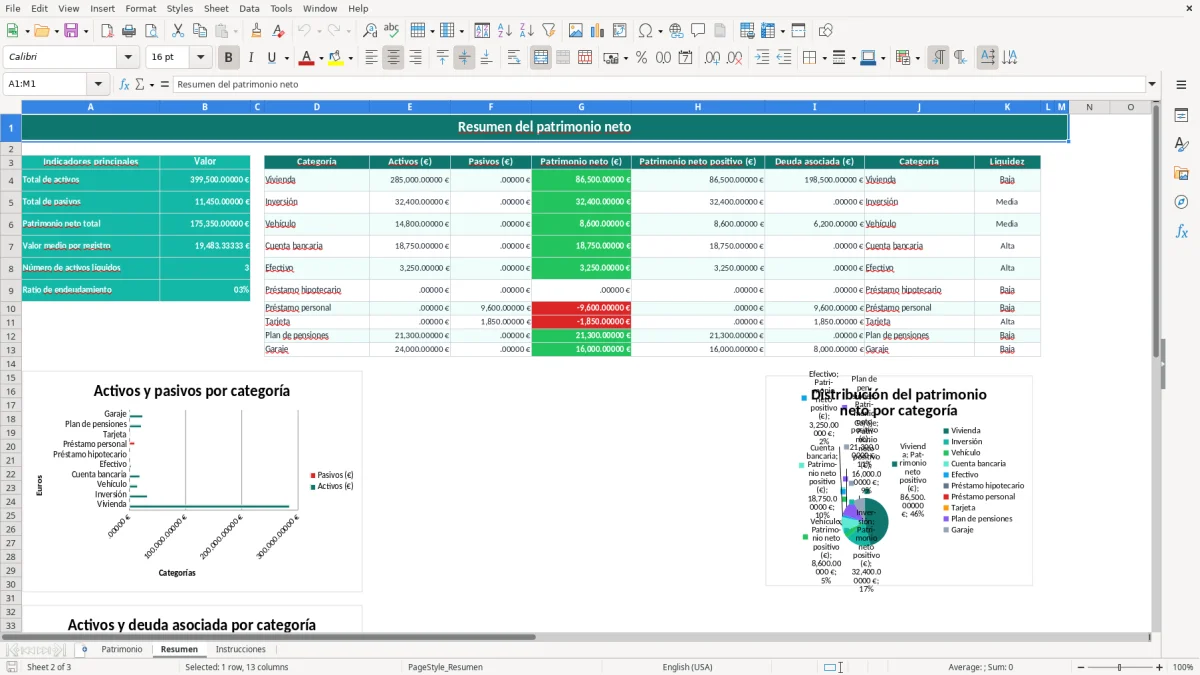
La hoja Resumen utiliza SUMAR.SI para totalizar activos y pasivos, y SUMAR.SI.CONJUNTO para cruzar categoría y tipo. Así, Vivienda muestra por separado activos, pasivos, patrimonio neto, patrimonio neto positivo y deuda asociada. El cálculo de la media usa PROMEDIO sobre los registros de la columna J.
La imagen 2 muestra el panel Resumen, con Indicadores principales en las columnas A y B y el desglose por categoría desde D hasta I. En J y K aparece la tabla que relaciona cada categoría con su liquidez, desde Vivienda con nivel bajo hasta Cuenta bancaria y Efectivo con nivel alto.
El primer gráfico compara activos y pasivos por categoría. El segundo representa el patrimonio neto positivo, aplicando MAX(0; patrimonio neto), y el tercero contrasta activos con deuda asociada. Si una categoría tiene activos por 30.000 € y deuda de 12.000 €, verás 18.000 € de patrimonio neto y 12.000 € de deuda.
Las fórmulas no aplican tipos de IRPF, IVA ni criterios de valoración fiscal. La plantilla ofrece una fotografía financiera personal; una vivienda, un fondo o un vehículo deben valorarse con un criterio razonable y documentado, no con el coste histórico por defecto.
El error que más distorsiona el resultado es introducir una deuda con signo negativo. Si escribes -150.000 € en Deuda asociada para una hipoteca, la fórmula de un activo resta un número negativo y suma deuda al valor de la vivienda. Con una casa de 240.000 €, el resultado aparecería como 390.000 € en vez de 90.000 €.
Otro fallo habitual es registrar la hipoteca como Pasivo y volver a incluirla como deuda asociada en la fila de la vivienda sin entender el efecto. En esta plantilla, un activo puede llevar su deuda asociada y producir el neto de la vivienda; si además creas un registro Pasivo para la misma hipoteca, la deuda se descuenta dos veces.
Escoge un criterio y mantenlo. Para una vivienda con valor de 285.000 € y deuda de 198.500 €, puedes registrar el activo con la deuda asociada y no crear otra fila duplicada para ese mismo saldo. Si quieres separar el préstamo, deja la deuda asociada del activo en cero y registra el pasivo una sola vez.
No uses el límite de una tarjeta como deuda: registra el saldo dispuesto. Una tarjeta con límite de 6.000 € y saldo pendiente de 850 € debe aportar 850 €, no 6.000 €. Del mismo modo, una cuenta con 18.750 € debe reflejar el saldo de la fecha de valoración, no el ingreso mensual.
Revisa también las categorías. Si escribes Inversiones en lugar de Inversión, BUSCARV no encontrará coincidencia y Liquidez quedará vacía. Las listas de validación incluyen exactamente Vivienda, Inversión, Vehículo, Cuenta bancaria, Efectivo, Préstamo hipotecario, Préstamo personal, Tarjeta, Plan de pensiones y Garaje.
No borres las fórmulas de A, J, K y L ni pegues importes sobre ellas. Las filas 2 a 101 están preparadas para registros y las celdas calculadas deben conservarse. Si una fila queda vacía, sus fórmulas devuelven vacío o cero para evitar que aparezca como un activo real.
Empieza por fijar una fecha de corte mensual o trimestral. Una familia que actualiza el último día de cada trimestre puede comparar marzo, junio, septiembre y diciembre de 2026, aunque esta plantilla no guarda automáticamente un histórico de versiones: duplica el archivo antes de cada revisión.
La celda P2 de Patrimonio contiene el umbral de deuda elevada y viene configurada en 10.000 €. Si para tu economía una deuda relevante empieza en 5.000 €, sustituye ese importe por 5.000 €, siempre como número positivo. No cambies las fórmulas de la tabla ni el nombre de las hojas.
Para una pareja, utiliza Titular de forma consistente y registra las cuentas compartidas en la persona que acordéis. Si un vehículo vale 14.000 € y tiene 4.500 € pendientes, su patrimonio neto será 9.500 €; anotar correctamente titular, ciudad y fecha facilita revisar esa cifra cuando vendas o canceles el préstamo.
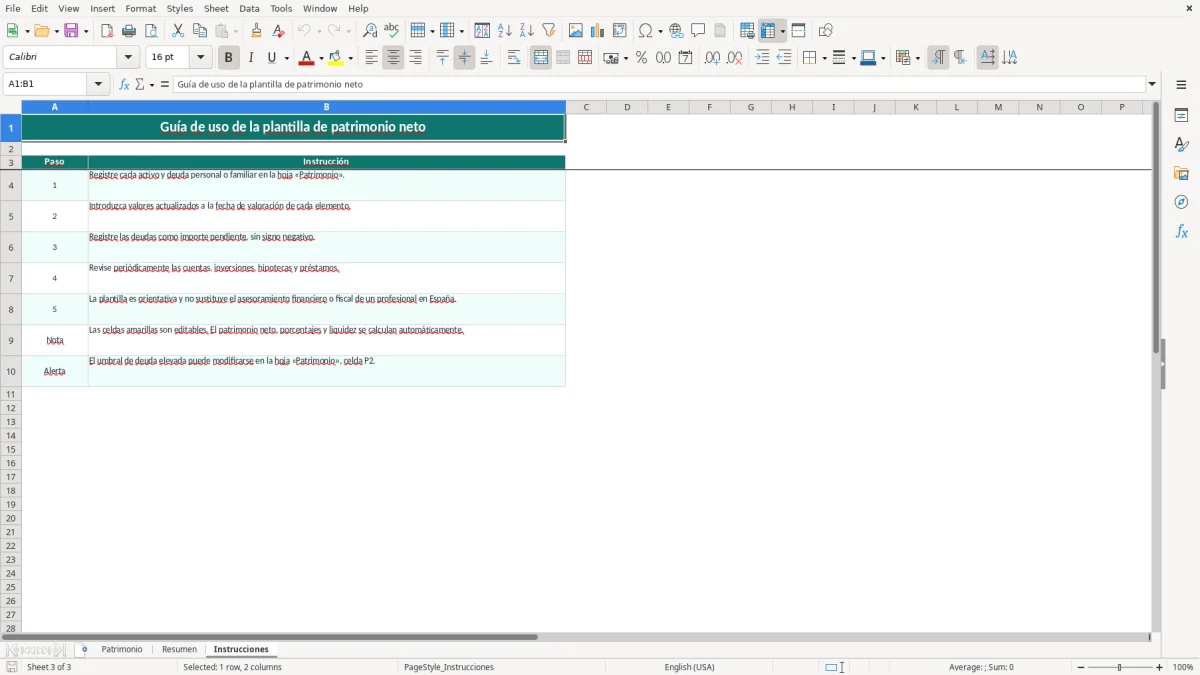
La imagen 3 muestra Instrucciones: cinco pasos, la nota sobre celdas amarillas editables y el aviso de que el umbral puede modificarse en P2. Utilízala como guía operativa, pero conserva justificantes y extractos fuera del archivo.
Calcula el valor neto de cada activo o pasivo y suma todos los registros. Para un activo de 100.000 € con 60.000 € de deuda asociada, el resultado es 40.000 € de patrimonio neto.
La hoja Patrimonio está preparada para 100 registros, desde la fila 2 hasta la 101. Puedes combinar activos y pasivos dentro de esas filas.
Registra el valor actual de la vivienda en H y el saldo pendiente de la hipoteca en I como importe positivo. Con una vivienda de 285.000 € y una deuda de 198.500 €, la columna J calcula 86.500 €.
No. Es una herramienta de control patrimonial personal y no calcula IRPF, plusvalías, IVA ni impuestos de transmisiones. La valoración introducida debe ser coherente con tu criterio y fecha de revisión.
Indica la liquidez predefinida para cada categoría. Cuenta bancaria y Efectivo aparecen como alta; Inversión y Vehículo como media; Vivienda, préstamos y Plan de pensiones como baja.
Sí. En la hoja Patrimonio puedes cambiar el valor de P2, configurado inicialmente en 10.000 €. Introduce el nuevo umbral como importe positivo y conserva las fórmulas del resto de la tabla.
Marta Ibáñez es redactora especializada en finanzas personales. Explica paso a paso cómo usar cada plantilla con un lenguaje claro, para que controlar tu dinero no requiera saber de Excel.