Presupuesto vacaciones Excel – Plantilla Gratis (2026)
9
Descargar gratis

Organiza regalos, comidas, viajes y otros gastos navideños con tres hojas, resumen por categorías, estados, filtros y gráficos en Excel.


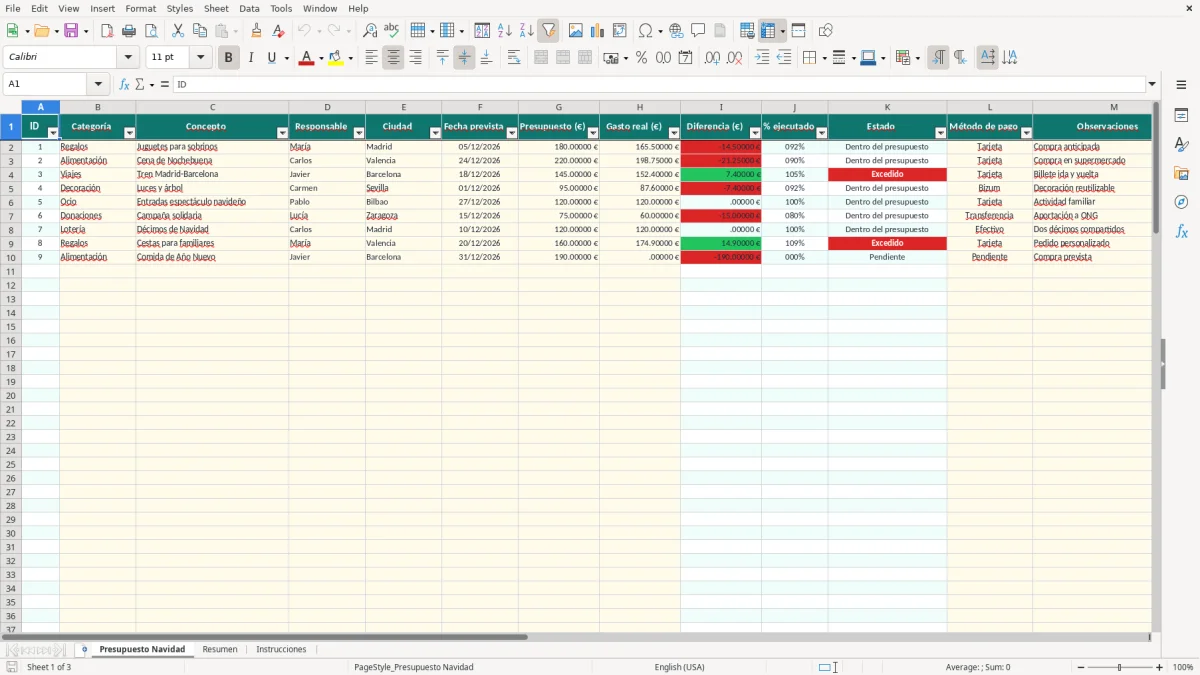
Esta plantilla de presupuesto de Navidad para Excel sirve para planificar y controlar regalos, comidas, decoración, viajes y otros gastos de diciembre. Incluye una hoja de registro con 100 filas preparadas, una hoja Resumen con indicadores y gráficos, y una hoja Instrucciones para interpretar los resultados.
La hoja Presupuesto Navidad permite anotar presupuesto, gasto real, responsable, ciudad, fecha prevista, método de pago y observaciones. La plantilla calcula automáticamente la diferencia, el porcentaje ejecutado y el estado de cada partida: Pendiente, Dentro del presupuesto o Excedido.
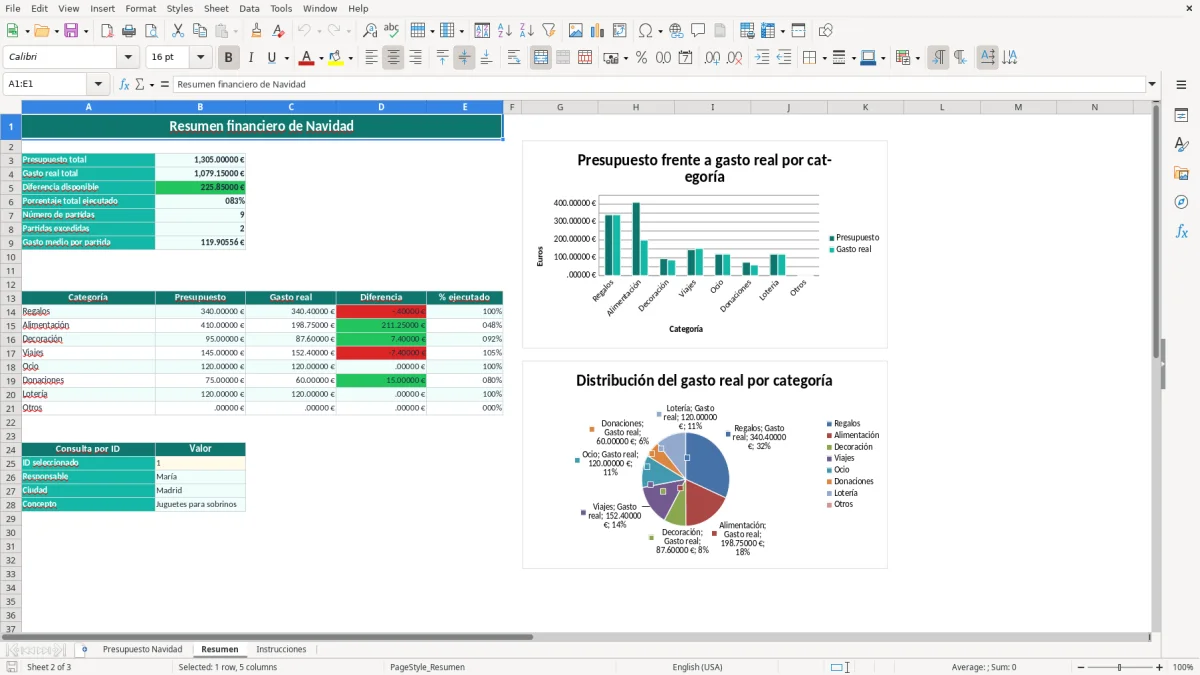
La imagen 1 muestra la tabla principal con sus 13 columnas. La imagen 2 presenta el resumen financiero por categorías y la consulta por ID; la imagen 3 explica el funcionamiento, los colores y la revisión semanal.
La hoja Presupuesto Navidad está pensada para una familia que necesita repartir los gastos de diciembre entre varias personas, ciudades y fechas. En la imagen 1 se ven las columnas desde ID hasta Observaciones: puedes asignar quién compra, dónde se realiza el gasto y cuándo está previsto, algo útil cuando unos familiares viven en Madrid, Valencia o Barcelona.
Empieza con una fila por compromiso económico. Un regalo de 180,00 € con un gasto real de 165,50 € queda registrado junto a una cena presupuestada en 220,00 € y finalmente pagada por 198,75 €. También puedes anotar un viaje de 145,00 € que termina costando 152,40 €: la columna Diferencia muestra automáticamente el sobrecoste de 7,40 €.
Las categorías disponibles cubren Regalos, Alimentación, Decoración, Viajes, Ocio, Donaciones, Lotería y Otros. No conviene agrupar todo en una única fila de Navidad: separar 300,00 € de regalos, 250,00 € de comida y 120,00 € de viajes permite detectar qué bloque consume más dinero.
Una familia puede introducir primero el presupuesto previsto y dejar Gasto real en blanco o a cero. Al pagar, actualiza la fila y comprueba el Estado. Pendiente identifica lo que aún no se ha abonado; Dentro del presupuesto confirma que el gasto no supera el límite; Excedido señala que debes revisar esa partida.
Para compras recurrentes, escribe conceptos concretos como cena de Nochebuena, luces y árbol o billete de tren. El filtro de la fila de encabezados ayuda a localizar registros, mientras que las filas vacías permanecen disponibles hasta completar las 100 partidas preparadas.
La imagen 2 muestra el desglose de ocho categorías con presupuesto, gasto real, diferencia y porcentaje ejecutado. Si has previsto 1.200,00 € y ya has gastado 900,00 €, el resumen mostrará 75,00 % ejecutado y 300,00 € disponibles; esa lectura es más útil que mirar únicamente el saldo de la cuenta.
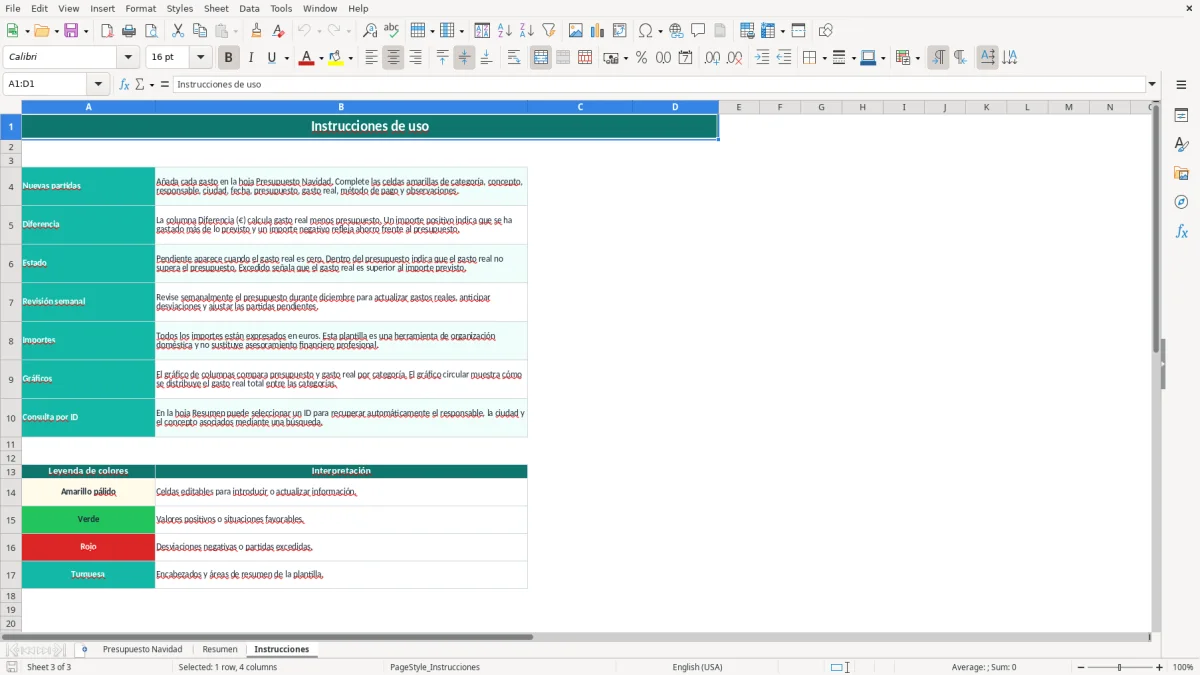
La plantilla funciona como un pequeño sistema de control doméstico basado en referencias entre hojas. En Presupuesto Navidad, la diferencia calcula gasto real menos presupuesto; por eso un resultado de -14,50 € significa ahorro frente a lo previsto y 7,40 € indica exceso. El porcentaje ejecutado divide el gasto real entre el presupuesto y evita mostrar un error cuando el presupuesto es cero.
El Estado se obtiene con una lógica equivalente a SI: si el gasto real es cero, aparece Pendiente; si no supera el presupuesto, aparece Dentro del presupuesto; y si lo supera, aparece Excedido. Las columnas A, I, J y K contienen cálculos, mientras que las celdas de entrada incluyen categoría, concepto, responsable, ciudad, fecha, importes, método de pago y observaciones.
Las listas de Categoría y Método de pago reducen errores de escritura. La primera admite ocho valores y la segunda Efectivo, Tarjeta, Transferencia, Bizum, Pendiente u Otro. Las fechas de F2:F101 aceptan valores entre el 01/01/2020 y el 31/12/2100, y los importes de presupuesto y gasto real no pueden ser negativos.
La hoja Resumen suma G2:G101 para obtener el presupuesto total y H2:H101 para el gasto real total. El desglose usa una lógica equivalente a SUMAR.SI: si en una categoría hay 300,00 €, 450,00 € y 250,00 €, el total será 1.000,00 € sin que tengas que seleccionar filas manualmente.
También calcula el número de partidas, las partidas excedidas y el gasto medio. Los dos gráficos se alimentan del bloque de categorías: uno compara presupuesto y gasto real, mientras el circular representa la distribución del gasto real.
La consulta por ID utiliza una búsqueda para devolver responsable, ciudad y concepto. Si seleccionas el ID 1, recupera la partida de Juguetes para sobrinos asociada a María y Madrid, siempre que esos datos permanezcan en la fila correspondiente.
El error más habitual es introducir el gasto real en una fila distinta de la partida presupuestada. Si presupuestas 180,00 € para regalos y registras los 165,50 € pagados en otra fila, el resumen mostrará una partida pendiente y otra sin presupuesto útil. Mantén cada compra vinculada al concepto original.
La columna Diferencia se calcula como gasto real menos presupuesto. Un resultado de -20,00 € no significa que hayas gastado 20,00 €; significa que has gastado 20,00 € menos de lo previsto. En cambio, +20,00 € representa un exceso. El Resumen usa presupuesto total menos gasto real para mostrar la diferencia disponible, por lo que conviene leer ambos campos según su etiqueta.
Otro fallo frecuente es escribir 1.250 en una celda esperando que Excel lo interprete como 1.250,00 € y después pegar textos con símbolos o espacios. Introduce importes numéricos y deja que el formato de moneda muestre 1.250,00 €. Una compra de 89,99 € debe permanecer como número para que se sume correctamente.
Si escribes 24/12/2026 como texto, el filtro por fecha puede no comportarse igual que con una fecha real. Usa el formato DD/MM/AAAA y comprueba que el valor se alinea y se muestra como fecha. Para una compra aún no abonada, selecciona Pendiente como método de pago y deja el gasto real en cero hasta que exista un importe.
No borres las fórmulas de Diferencia, % ejecutado o Estado para corregir un resultado. Si una partida de 220,00 € tiene un gasto real de 250,00 €, el 113,64 % ejecutado y el estado Excedido son el resultado correcto. El problema sería cambiar manualmente el estado para ocultar la desviación.
Al copiar una fila para crear otra compra, revisa concepto, responsable, ciudad, fecha y método de pago. Dos filas idénticas de 50,00 € pueden inflar el presupuesto en 100,00 € y hacer que el gráfico por categoría sea engañoso.
Adapta la plantilla al tamaño real de tu celebración sin modificar las columnas calculadas. Si tu límite familiar es 1.500,00 € y repartes 600,00 € en regalos, 350,00 € en alimentación, 250,00 € en viajes y 300,00 € en otros conceptos, introduce esos importes como partidas separadas para que Resumen compare cada bloque.
Para ahorrar 200,00 € al mes desde septiembre hasta diciembre, registra una partida de ahorro o usa tu presupuesto externo para reservar 800,00 €. Después, compara esa cantidad con el presupuesto navideño total; si la celebración cuesta 950,00 €, tendrás que ajustar 150,00 € en regalos, ocio o viajes.
Las celdas amarillas son entradas editables; el verde identifica valores positivos o favorables y el rojo señala desviaciones o partidas excedidas. El turquesa se reserva para encabezados y zonas de resumen. No cambies esos colores para ocultar un exceso: primero modifica el gasto, el presupuesto o la planificación real.
Revisa el archivo una vez por semana durante diciembre. Con 12 partidas y un gasto medio de 75,00 €, el total previsto sería 900,00 €; si el resumen sube a 1.050,00 €, hay una desviación de 150,00 € que puedes localizar filtrando Estado por Excedido y revisando después el gráfico por categorías.
Finalmente, conserva una copia antes de cerrar la campaña navideña. La hoja Instrucciones resume el significado de las fórmulas, colores, gráficos y consulta por ID, por lo que también sirve como referencia cuando otra persona de la familia actualiza el archivo.
La hoja Presupuesto Navidad tiene 100 filas operativas, de la fila 2 a la 101. Puedes registrar regalos, comidas, viajes, decoración, ocio, donaciones, lotería y otros gastos en esas filas.
Calcula gasto real menos presupuesto. Un resultado negativo indica que has gastado menos de lo previsto; uno positivo indica que el gasto ha superado el presupuesto. Por ejemplo, 152,40 € reales frente a 145,00 € presupuestados producen una diferencia de 7,40 €.
La plantilla muestra Pendiente cuando el gasto real es cero, Dentro del presupuesto cuando no supera el importe previsto y Excedido cuando el gasto real es superior al presupuesto.
Las categorías son Regalos, Alimentación, Decoración, Viajes, Ocio, Donaciones, Lotería y Otros. Los métodos de pago disponibles son Efectivo, Tarjeta, Transferencia, Bizum, Pendiente y Otro.
Resuelve el presupuesto total, gasto real total, diferencia disponible, porcentaje total ejecutado, número de partidas, partidas excedidas y gasto medio por partida. También desglosa las ocho categorías y contiene dos gráficos.
En la hoja Resumen selecciona un ID en la celda correspondiente. La plantilla recupera automáticamente el responsable, la ciudad y el concepto asociados a ese registro de Presupuesto Navidad.
Marta Ibáñez es redactora especializada en finanzas personales. Explica paso a paso cómo usar cada plantilla con un lenguaje claro, para que controlar tu dinero no requiera saber de Excel.