Simulador Hipoteca Excel – Plantilla Gratis (2026)
7
Descargar gratis

Controla ITP, notaría, registro, tasación y otros gastos de compra de vivienda en España con una plantilla de Excel.


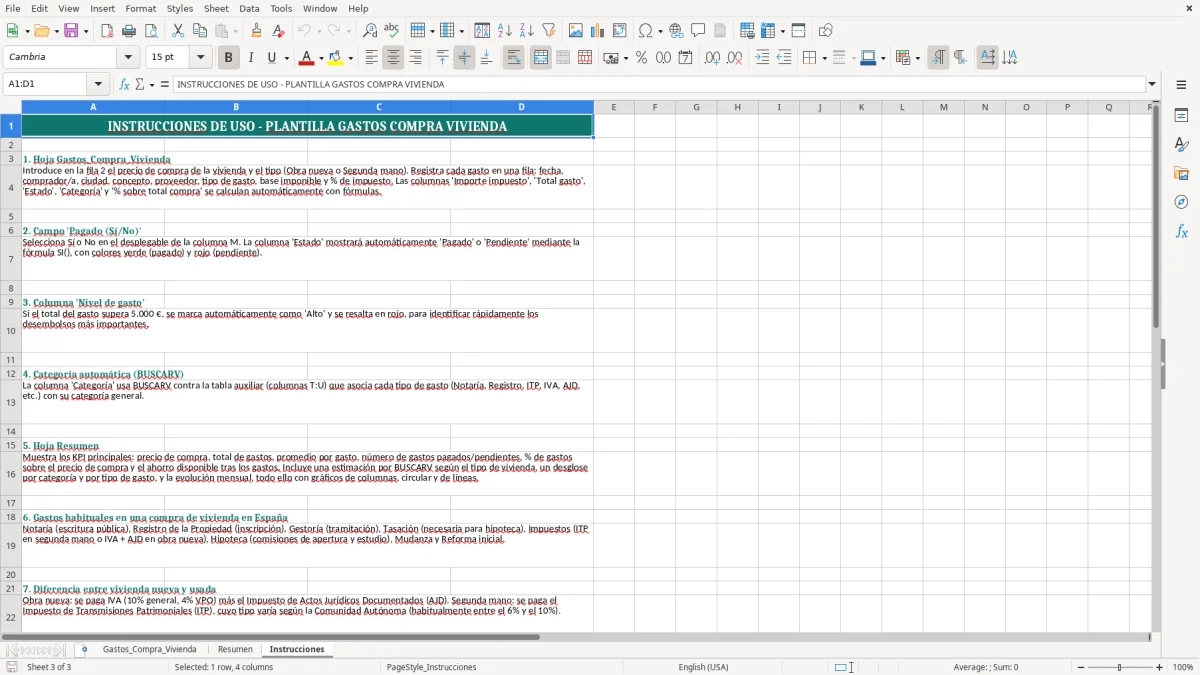
Esta plantilla de Excel te permite calcular y registrar todos los gastos de compra de vivienda en España: precio, impuestos, notaría, registro, tasación y otros costes asociados. Incluye una hoja de datos para anotar cada gasto, un resumen automático y una hoja de instrucciones.
Está pensada para quien compra vivienda habitual o segunda residencia y quiere saber el desembolso real antes de firmar. También te sirve para comparar el coste total entre inmuebles y para separar la base imponible, el impuesto y el total pagado en cada concepto.
Con una compra de 250.000 €, el ITP puede superar fácilmente los 15.000 € en muchas comunidades, y los gastos de notaría, registro y gestoría añaden varios miles más. Si usas la plantilla desde el principio, evitas quedarte corto de liquidez justo en la firma.
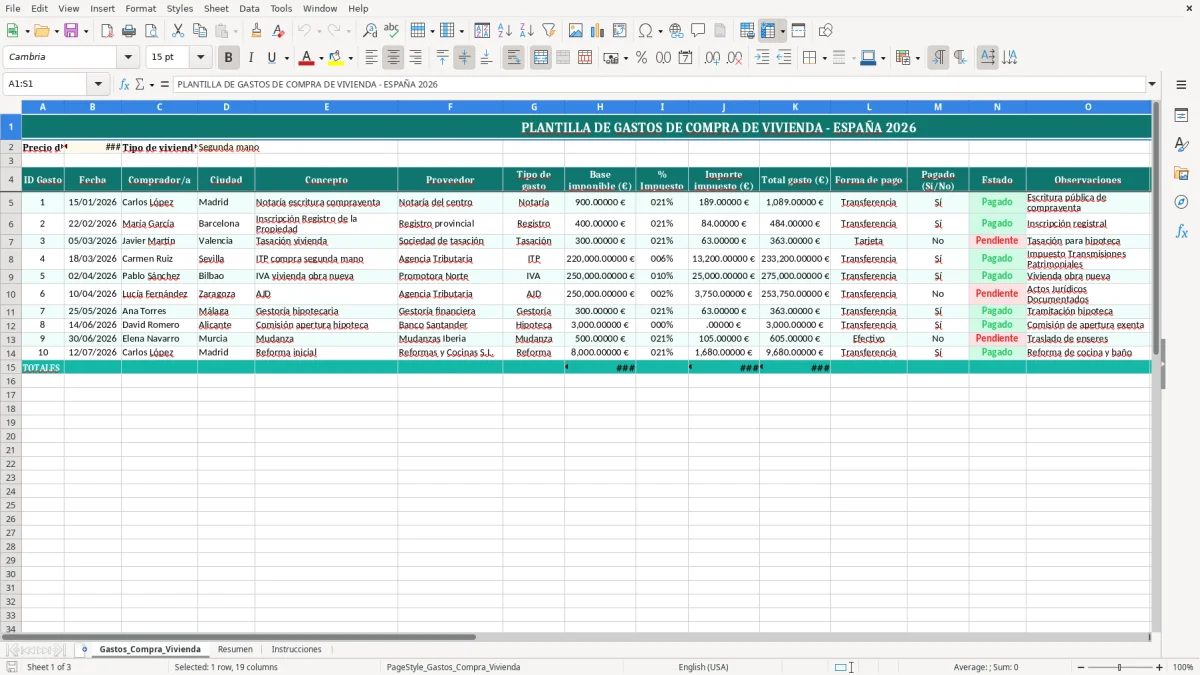
La hoja Gastos_Compra_Vivienda está pensada para quien necesita ordenar el coste completo de una compra antes de firmar. La cabecera reúne datos muy concretos: ID gasto, fecha, comprador/a, ciudad, concepto, proveedor, tipo de gasto, base imponible, % impuesto, importe del impuesto, total, forma de pago, pagado, estado, observaciones, mes, categoría, % sobre total compra y nivel de gasto.
En una compra de 220.000 €, no basta con mirar la señal. Entre ITP, notaría, registro, tasación y gestoría puedes añadir entre 18.000 € y 25.000 € según comunidad y operación, así que la plantilla te ayuda a comprobar si tu liquidez llega al cierre.
Cada línea sirve para un gasto distinto. Si pagas 1.200 € de tasación, 850 € de notaría y 420 € de registro, ves el total por partida y el peso de cada una sobre la compra.
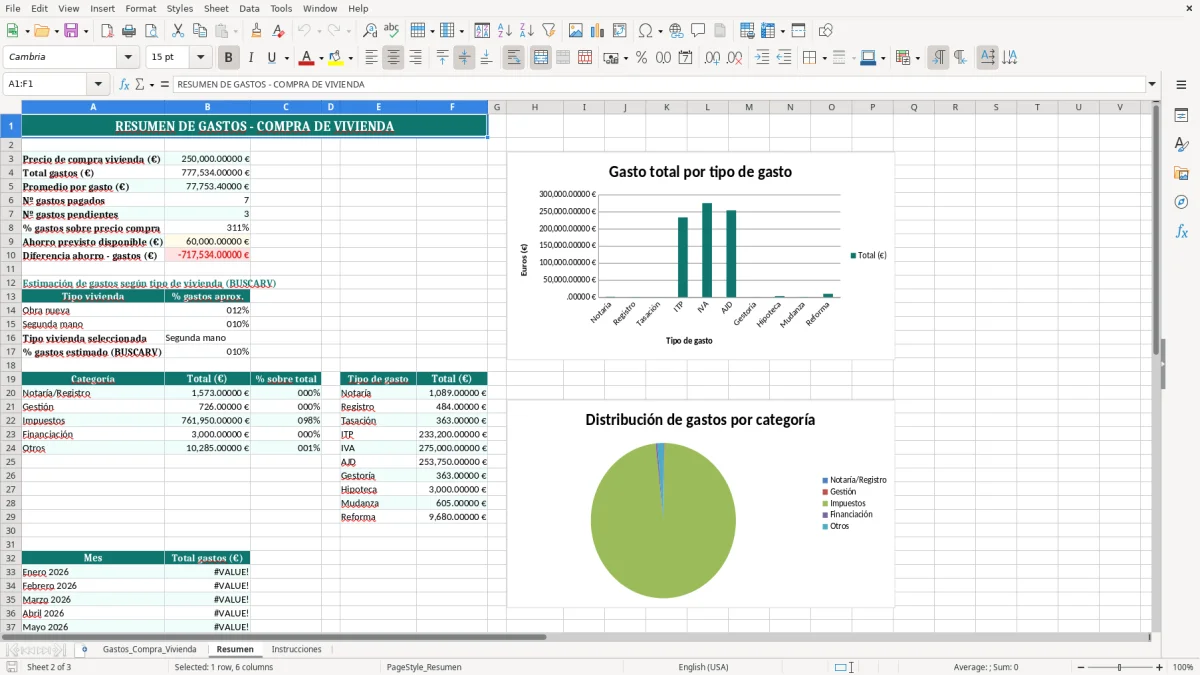
La hoja Resumen concentra los importes para que no tengas que revisar fila por fila. Es útil para comparar dos viviendas: una con 12.000 € de gastos totales y otra con 17.500 €, aunque el precio de compra sea similar.
La usan familias que compran primera vivienda, pequeños inversores que buscan rentabilidad neta real y asesores que preparan presupuestos de cierre. En una operación con hipoteca, también sirve para separar los gastos de compra de la financiación y evitar mezclar conceptos.
En España, la compra de vivienda suele llevar ITP si es segunda mano o IVA si es obra nueva. El tipo general del IVA es el 21%, pero la vivienda nueva se grava al 10% sobre la base imponible, y además puede entrar el AJD según la comunidad autónoma.
En una vivienda de obra nueva de 300.000 €, el IVA supone 30.000 €; si añades AJD al 1,5%, sumas otros 4.500 €. Por eso esta plantilla separa base, porcentaje e impuesto, y te permite reflejar cada coste con precisión y no como un único bloque difuso.
La tasación, la gestoría o una parte de ciertos servicios pueden llevar IVA del 21%. En cambio, los tributos de transmisión no funcionan igual que una factura de servicios, así que conviene distinguir bien la columna Tipo de gasto para no mezclar impuestos con desembolsos notariales o registrales.
Si registras 800 € de base imponible con un 21% de IVA, el impuesto son 168 € y el total 968 €. Esa separación es clave para el control contable y para revisar facturas si compras con hipoteca y varios proveedores intervienen en la operación.
Para este tipo de compra, es mejor presupuestar con exceso que quedarse corto. Si calculas 15.000 € de gastos y luego resultan 18.500 €, el problema no es teórico: lo notas en la transferencia final, en la provisión de fondos y en la firma si no llegas con caja suficiente.
Y, cuando la operación deja margen para adelantar capital, conviene dejar preparado el cálculo de amortización para saber cuánto reduce la deuda antes de la firma.
El fallo más caro es usar solo el precio de la vivienda y olvidar el coste accesorio. En una compra de 180.000 €, un error de previsión del 8% son 14.400 €, y eso cambia por completo la financiación disponible y el dinero que necesitas aportar el día de la firma.
No es lo mismo una factura de notaría que un tributo como el ITP. Si metes todo en una sola cifra, luego no puedes revisar qué parte es fiscal y cuál es un servicio profesional, y pierdes capacidad de análisis.
La columna pagado sí/no evita duplicidades. Si una gestoría de 350 € ya está pagada y vuelves a incluirla en el presupuesto pendiente, el total se infla y acabas calculando mal la caja necesaria.
Ese campo es el que te dice si un gasto está fuera de mercado. Una tasación de 500 € sobre una compra de 120.000 € pesa un 0,42%, pero en una operación pequeña o con varios informes puede dispararse y conviene detectarlo pronto.
Poner otros gastos o varios sin más te deja la hoja poco útil. Es mejor separar tasación, nota simple, registro, provisión de fondos y honorarios, porque luego puedes sumar con SUMAR.SI por categoría y ver qué bloque se te va de presupuesto.
La plantilla funciona mejor cuando la ajustas a tu operación concreta. Si compras obra nueva, prioriza IVA y AJD; si compras segunda mano, da más peso al ITP, a la notaría y al registro.
Si trabajas con dos inmuebles, duplica la lógica del archivo y compara el total de gastos sobre una compra de 200.000 € frente a otra de 260.000 €. Esa comparación te dice rápido cuál exige más liquidez y cuál encaja mejor con tu ahorro disponible o con la hipoteca aprobada.
También puedes vincular el total al fondo de emergencia familiar. Si tu colchón es de 12.000 € y los gastos de cierre suben a 14.500 €, la operación ya te deja sin margen; mejor verlo en Excel antes de comprometer arras o transferencia.
Con ese margen tan justo, conviene contrastar también el cálculo de la cuota para ver hasta dónde llega realmente tu ahorro disponible.
Incluye precio de compra, base imponible, impuesto, total del gasto, forma de pago, estado, categoría y observaciones. También te permite registrar notaría, registro, tasación, gestoría y otros costes asociados a la operación.
Sí. Para obra nueva te interesa usar IVA del 10% sobre la base imponible y, cuando proceda, AJD; para segunda mano, el foco suele estar en el ITP. La estructura de la hoja permite separar cada caso con claridad.
La lógica es simple: base imponible más importe del impuesto cuando exista. Por ejemplo, una base de 1.000 € con un 21% de IVA genera 210 € de impuesto y 1.210 € de total.
Sí, y de hecho es una de sus utilidades más prácticas. Si una vivienda cuesta 240.000 € y otra 255.000 €, pero los gastos totales difieren en 4.000 €, la comparación real ya no es solo el precio de anuncio.
El precio de compra es lo que pagas por el inmueble. El total de gastos suma impuestos y costes de formalización, que pueden añadir varios puntos porcentuales al desembolso final; en muchas operaciones, el extra se mueve entre el 8% y el 12% del precio.
Sí. Si compras una vivienda de 210.000 € y los gastos previstos son 18.900 €, ya sabes que tu salida de caja real sube a 228.900 €. Eso te permite revisar ahorro disponible, arras y provisión de fondos antes de firmar.
Marta Ibáñez es redactora especializada en finanzas personales. Explica paso a paso cómo usar cada plantilla con un lenguaje claro, para que controlar tu dinero no requiera saber de Excel.