Periodificación contable Excel – Plantilla Gratis (2026)
7
Descargar gratis

Plantilla para calcular la amortización del inmovilizado, con cuadro anual, valor neto contable y resumen por activo.


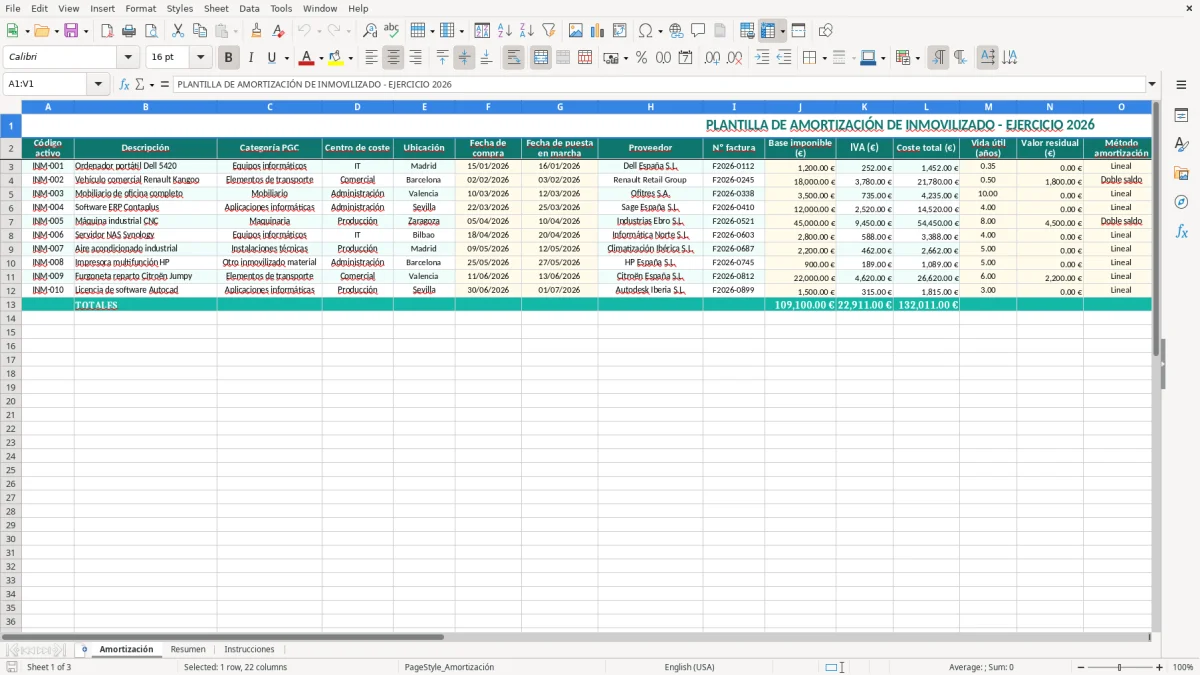
Esta plantilla de Excel sirve para registrar cada elemento del inmovilizado, calcular su amortización y ver el valor neto contable año a año. Incluye una hoja de detalle, un resumen y una hoja de instrucciones para usarla sin perder tiempo.
Te ayuda a controlar compras, fecha de puesta en marcha, vida útil, valor residual y método de amortización. Así llevas un seguimiento ordenado del Plan General Contable (PGC) y evitas descuadres cuando cierres el ejercicio.
La estructura está pensada para una pyme, un autónomo con activos propios o un responsable de administración que quiera revisar inmovilizado sin montar un sistema contable complejo.
La hoja Amortización concentra la información operativa: código del activo, descripción, categoría PGC, centro de coste, ubicación, proveedor y número de factura. También separa base imponible, IVA y coste total, que es justo donde suelen empezar los errores cuando se trabaja con varios equipos a la vez.
En una pyme con 25 activos, no es lo mismo amortizar 8 ordenadores de 1.200 € que 3 máquinas de 18.000 €. La plantilla te deja ver de un vistazo qué parte del inmovilizado está pendiente de consumo contable y cuál ya se acerca al 100% amortizado.
Un autónomo con oficina, un gestor administrativo o una pyme industrial suelen necesitar la misma base: saber cuándo empezó a usarse cada activo y cuánto queda por llevar a resultados. Con una vida útil de 4 años en un equipo informático de 1.200 €, la amortización lineal te da 300 € al año y 25 € al mes; ese orden de magnitud es el que necesitas para cerrar sin sorpresas.
Si llevas varios centros de coste, la combinación de ubicación, proveedor y estado te permite filtrar activos por departamento o por sede. Para una empresa con Madrid, Barcelona y almacén, esa separación ahorra tiempo cuando toca preparar inventario o revisar bajas.
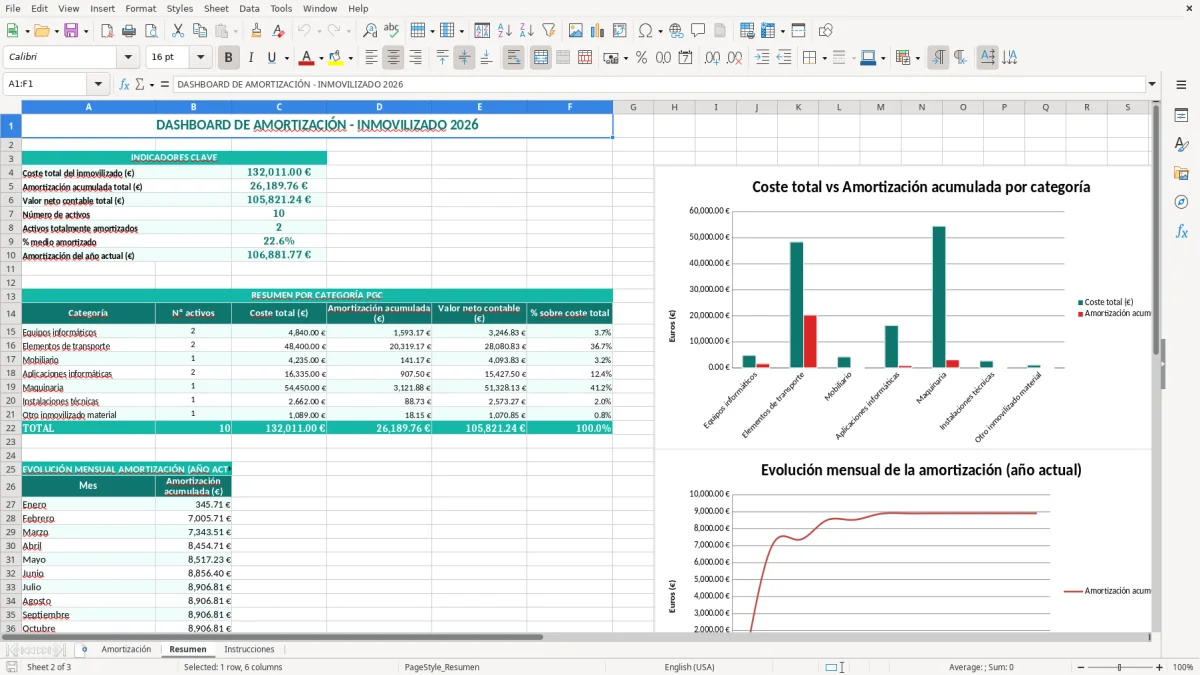
La hoja Resumen consolida la información para no depender de fórmulas sueltas. Cuando sumas activos por categoría o por estado, el control deja de estar en cada fila y pasa a una visión de cartera útil para administración y dirección.
En España, la amortización del inmovilizado sigue el criterio contable del PGC y afecta al resultado del ejercicio. Si el activo se usa para la actividad, la amortización registrada reduce el beneficio contable y, en paralelo, ayuda a justificar el gasto ante Hacienda cuando cuadras la contabilidad con el Impuesto sobre Sociedades o con el IRPF de un autónomo en estimación directa.
La lógica técnica es clara: coste menos valor residual, repartido durante la vida útil. Si compras un equipo por 1.200 € y le asignas 0 € de valor residual, la amortización anual lineal en 4 años será 300 €; si el residual fuera 200 €, la base amortizable bajaría a 1.000 € y la cuota anual sería 250 €.
Para la mayoría de activos pequeños y medianos, el método lineal es el más práctico porque encaja bien con cierres mensuales y con revisiones internas. Es mejor que complicarse con métodos más agresivos si no necesitas reflejar un desgaste muy irregular.
La fecha de puesta en marcha manda más que la fecha de factura cuando el activo no empieza a usarse el mismo día. Si compras un portátil el 15/01/2026 pero entra en servicio el 16/01/2026, la imputación correcta arranca con la puesta en marcha, no con la mera recepción de la factura.
Una empresa que amortiza 20.000 € en mobiliario y equipos informáticos durante el año reduce su base contable en esa misma cuantía, siempre dentro de los límites y tablas aplicables. Si además controlas bien el IVA soportado y la base imponible, el archivo te sirve como soporte interno para contabilidad, cierre y revisión de activos.
Ese soporte interno acaba trasladándose al cierre, donde las cuentas anuales recogen ya la amortización acumulada y el valor neto de los activos.
El error más caro es mezclar coste total con base imponible. Si metes 1.452 € como base cuando en realidad son 1.200 € más 252 € de IVA, la amortización queda inflada desde el primer día y luego el valor neto contable ya no cuadra con la realidad.
Otro fallo habitual es asignar una vida útil poco coherente. Un portátil de 1.200 € amortizado en 10 años da 120 € al año, pero en un uso normal de oficina suele tener mucho más sentido repartirlo en 4 años, porque el desgaste tecnológico y la obsolescencia pesan más que la duración física.
En inventarios reales se ve mucho que la fecha de factura se introduce en lugar de la fecha de entrada en funcionamiento. Si compras 5 equipos el 28/12/2026 pero los instalas el 04/01/2027, mezclar ambas fechas altera el primer tramo de amortización y complica el cierre del ejercicio.
También se suele poner un valor residual demasiado alto por prudencia mal entendida. Si un activo de oficina no tendrá valor de reventa, dejar un residual de 300 € sobre un equipo barato de 600 € puede distorsionar todo el cálculo; en muchos casos, el residual práctico es 0 €.
Cuando la plantilla crece a 100 o 200 filas, el problema no es la matemática, sino las referencias rotas y los campos editados a mano. Si una columna depende de otra y alguien sobrescribe una celda con una cifra manual, el error se arrastra al resumen y a los porcentajes amortizados.
Si trabajas con pocos activos, puedes usar la plantilla tal cual. Si tienes varias sedes, añade una lista cerrada de centros de coste para que Madrid, almacén o taller no queden escritos de tres formas distintas.
Con 10 activos basta una revisión mensual; con 150, te conviene hacerla por trimestres y cerrar una foto de inventario al final de cada periodo. Eso evita que la amortización acumulada y el valor neto contable se queden desactualizados.
Si tu inventario supera 50 activos, compensa añadir validaciones de datos y listas desplegables para evitar errores de escritura. Si además preparas cierres contables internos, una hoja adicional de bajas o enajenaciones te ayudará a controlar salidas con más precisión.
Con ese mismo cierre contable, una hoja de ratios financieros permite revisar el efecto de las bajas y enajenaciones en la evolución del negocio.
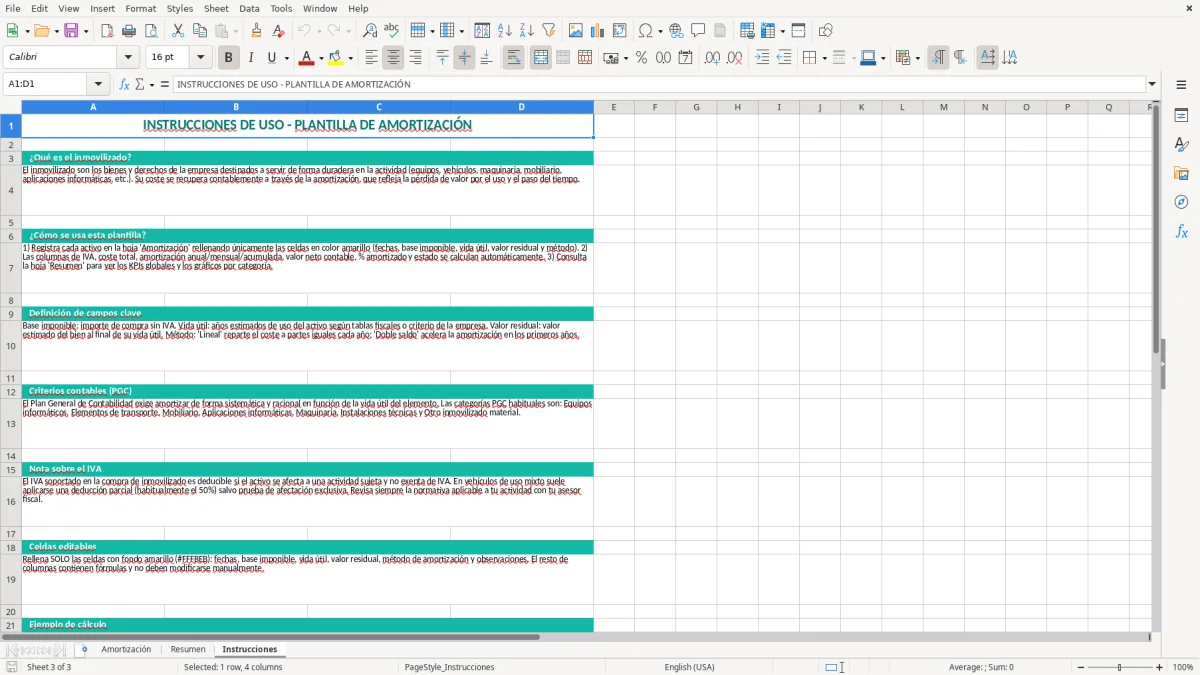
Incluye una hoja de detalle con código del activo, descripción, categoría PGC, fecha de compra, fecha de puesta en marcha, base imponible, IVA, coste total, vida útil, valor residual y cálculo de amortización. También incorpora una hoja de resumen y otra de instrucciones.
Sí. Un autónomo con material informático, una pyme con mobiliario o una empresa con pequeña maquinaria pueden usarla para controlar altas, amortización anual y valor neto contable sin montar un sistema complejo.
La estructura está pensada para trabajar con el método lineal, que es el más claro para cierres mensuales y revisiones internas. Si compras un activo de 1.200 € con vida útil de 4 años, la referencia básica es 300 € al año.
La fecha de compra es la de la factura o la recepción del bien. La fecha de puesta en marcha es cuando el activo empieza a usarse y es la que debe mandar para iniciar la amortización.
Sí. La hoja de detalle incluye un campo de centro de coste y otro de ubicación, así que puedes separar equipos de oficina, almacén, taller o delegaciones y revisar cada grupo por separado.
La columna de porcentaje amortizado y el valor neto contable te permiten detectarlo enseguida. Si un equipo de 1.200 € ya acumula 1.000 € de amortización, sabes que queda poco margen y puedes planificar la sustitución o la baja.
Marta Ibáñez es redactora especializada en finanzas personales. Explica paso a paso cómo usar cada plantilla con un lenguaje claro, para que controlar tu dinero no requiera saber de Excel.