Periodificación contable Excel – Plantilla Gratis (2026)
0
Descargar gratis

Plantilla de Excel para registrar ingresos y gastos, analizar centros de coste, proyectos, IVA, márgenes y facturas pendientes.


Esta plantilla de contabilidad analítica en Excel sirve para registrar ingresos y gastos y medir la rentabilidad por centro de coste, proyecto, categoría y mes. Incluye las hojas Movimientos, Resumen, Listas e Instrucciones, con cálculos automáticos de IVA, totales, resultados y márgenes.
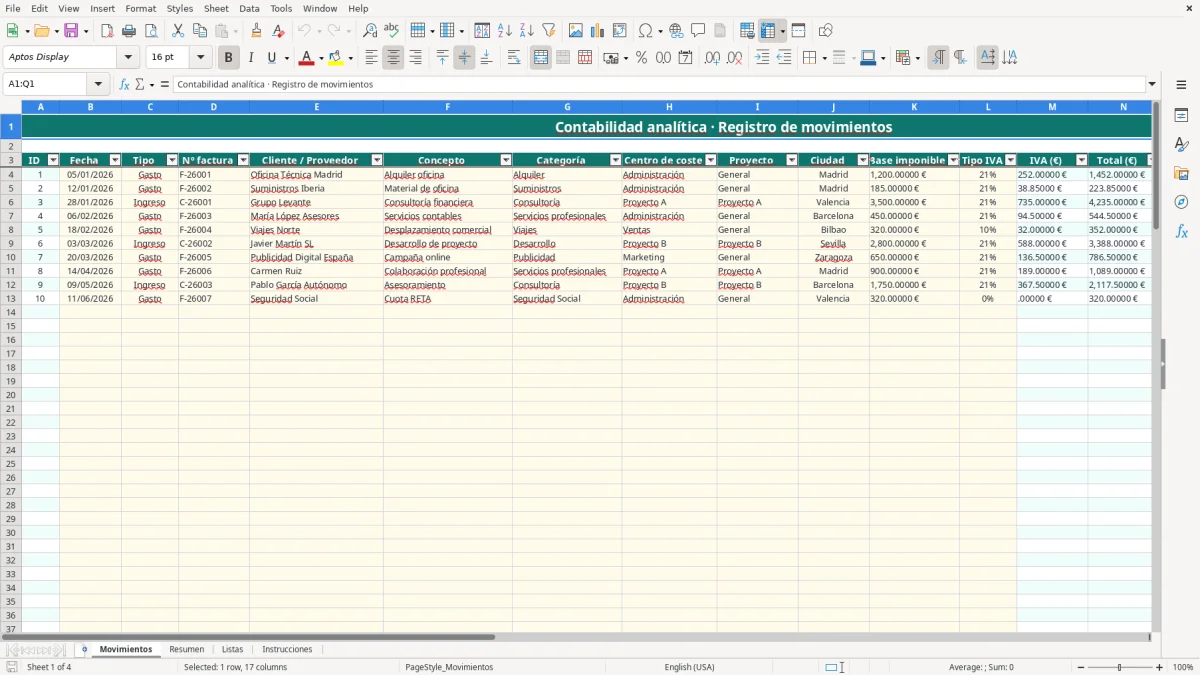
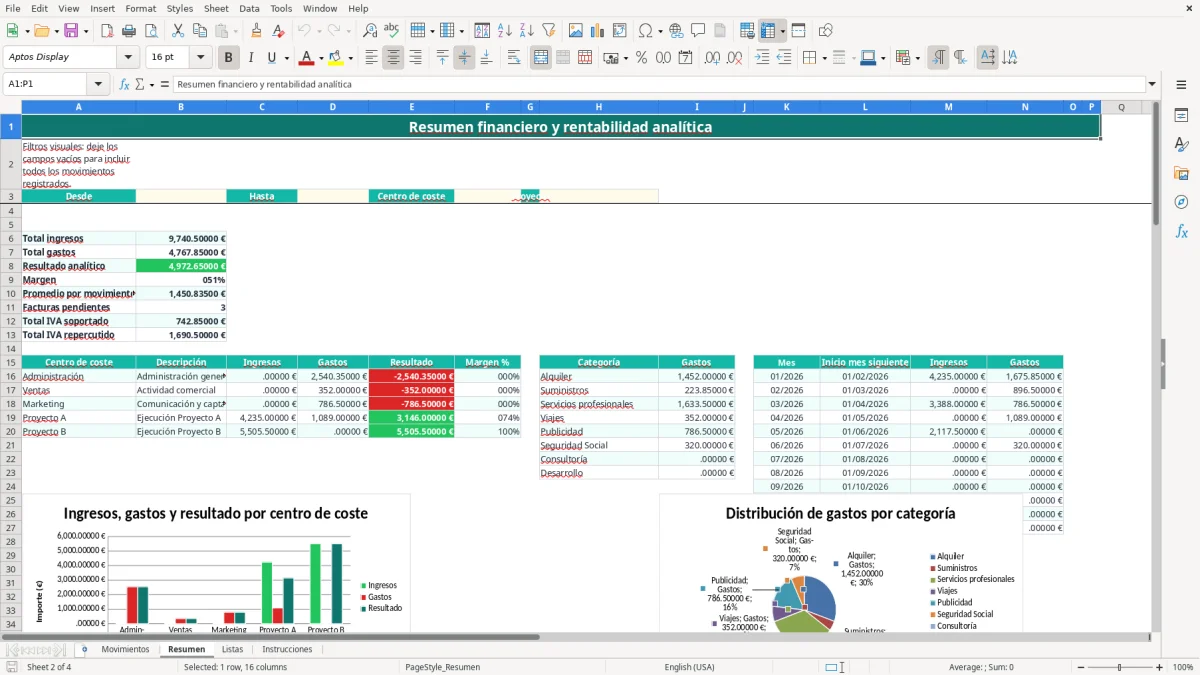
La hoja Movimientos tiene 100 filas operativas, desde la fila 4 hasta la 103, y permite introducir facturas, responsables, ciudades y estados de cobro. La imagen 1 muestra las 17 columnas del registro; la imagen 2 enseña el resumen filtrable con indicadores, tablas analíticas y tres gráficos.
Las listas desplegables reducen errores al clasificar cada operación. La plantilla está preparada para una pyme, un autónomo con varios proyectos, un asesor financiero o una persona responsable de tesorería que necesite separar la rentabilidad de cada actividad.
La contabilidad analítica no sustituye al libro diario ni a la contabilidad financiera del PGC. Su función es repartir ingresos y gastos entre actividades para saber qué unidad genera margen. En esta plantilla, un alquiler de 1.200,00 € de la oficina de Madrid puede asignarse a Administración, mientras una factura de 3.500,00 € por consultoría se imputa a Proyecto A.
La imagen 1 muestra la hoja Movimientos: desde A3 hasta Q103 existe una tabla llamada TablaMovimientos. Las columnas B a J identifican fecha, tipo, factura, tercero, concepto, categoría, centro, proyecto y ciudad; K y L reciben la base y el tipo de IVA; M y N calculan IVA y total.
Un autónomo de ingeniería puede usar los centros Administración, Ventas y Marketing; una agencia puede crear un centro por cliente; una pyme industrial puede separar Producción, Logística y Comercial. La clasificación debe reflejar cómo tomas decisiones, no solo cómo aparecen las cuentas del banco.
La hoja Resumen separa ingresos y gastos por centro de coste y calcula el resultado como ingresos menos gastos. Si Proyecto A factura 3.500,00 € y acumula 1.400,00 € de costes, el resultado es 2.100,00 € y el margen alcanza el 60,00%.
El responsable de tesorería puede filtrar enero, seleccionar Ventas y comprobar qué queda pendiente. Un gestor puede revisar por proyecto antes de preparar una reunión de rentabilidad, y el dueño de una pyme puede comparar la evolución mensual sin mezclar la actividad comercial con los costes generales.
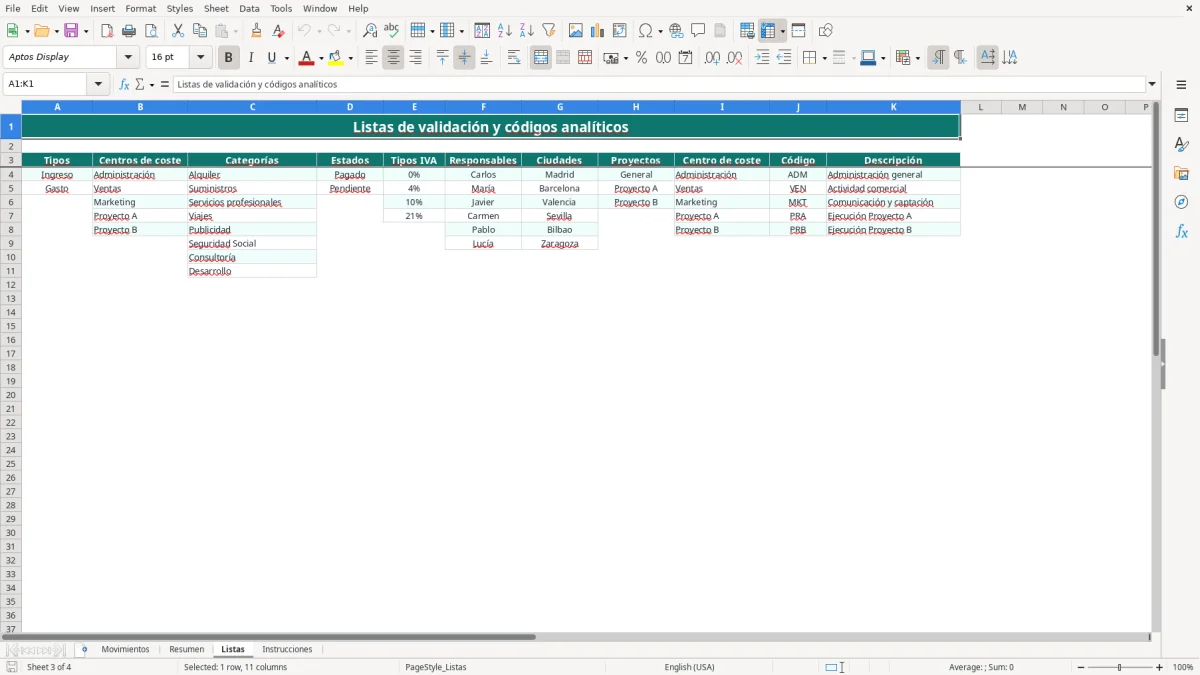
La plantilla calcula el IVA, pero no presenta una liquidación oficial ante la AEAT. En España, el tipo general es del 21%, el reducido del 10% y el superreducido del 4%; la hoja Listas incluye 0%, 4%, 10% y 21% para seleccionar el porcentaje aplicable a cada movimiento.
Si introduces una base de 1.200,00 € y eliges el 21%, la columna M devuelve 252,00 € y la columna N muestra 1.452,00 €. El cálculo se realiza fila a fila mediante base imponible multiplicada por tipo de IVA, sin redondear manualmente la base antes de la operación.
Para el modelo 303, el autónomo debe trasladar los datos revisados a la autoliquidación trimestral dentro de los 20 primeros días naturales del mes siguiente al trimestre; el cuarto trimestre se presenta habitualmente durante los 30 primeros días de enero. Este archivo ayuda a analizar importes, pero no genera el modelo 303 ni el modelo 390.
El resumen utiliza fórmulas equivalentes a SUMAR.SI.CONJUNTO y CONTAR.SI.CONJUNTO para combinar tipo de movimiento, fechas, centro de coste, proyecto y categoría. También usa BUSCARV para recuperar códigos y descripciones desde Listas.
Los campos vacíos de los filtros se interpretan como todos los movimientos registrados. La hoja trabaja con rangos hasta la fila 103: si necesitas más de 100 operaciones, amplía las fórmulas y la tabla con cuidado; no basta con pegar filas debajo, porque los rangos actuales terminan en Movimientos!103.
El error que más distorsiona el análisis es registrar todos los gastos en General. Si una campaña de publicidad de 900,00 € pertenece a Ventas y la asignas a Administración, el margen de ambos centros queda alterado aunque el total de la empresa sea correcto.
Otro fallo aparece al confundir Tipo con Estado. Gasto indica la naturaleza de la operación, mientras Pagado o Pendiente informa de su situación. Una factura de proveedor de 605,00 €, formada por 500,00 € de base y 105,00 € de IVA al 21%, debe seguir siendo Gasto aunque todavía figure como Pendiente.
No escribas fórmulas en las columnas A, M y N de Movimientos. El ID, el IVA y el Total son salidas calculadas; si sustituyes M4 por 105,00 €, el dato puede parecer correcto, pero perderás el cálculo automático cuando cambies la base o el tipo impositivo.
El resumen compara las fechas de Movimientos con Desde y Hasta. Una factura fechada el 31/01/2026 queda fuera si seleccionas como fecha final el 30/01/2026. Para un cierre mensual, usa 01/01/2026 y 31/01/2026, no textos como enero.
También es frecuente analizar una factura con IVA incluido como si la cifra fuera base imponible. Si registras 1.210,00 € como base cuando el total real es 1.210,00 €, el archivo calcula 254,10 € de IVA y eleva el total a 1.464,10 €. Con un total al 21%, la base correcta sería aproximadamente 1.000,00 €.
Por último, revisa los valores de Listas antes de borrar un centro. Los desplegables apuntan a rangos concretos y una modificación desordenada puede dejar categorías incoherentes o impedir que el Resumen agrupe correctamente.
Adapta los centros de coste a las decisiones que quieras tomar. Para una consultora de cinco personas, Administración, Ventas, Proyecto A y Proyecto B pueden ser suficientes; para una empresa con tres delegaciones, Madrid, Barcelona y Valencia pueden combinarse con los proyectos sin crear decenas de categorías.
Si necesitas controlar 250 movimientos en vez de 100, amplía la tabla TablaMovimientos hasta la fila 253 y ajusta los rangos de las fórmulas del Resumen. Hazlo antes de introducir datos para evitar referencias partidas.
Para valorar una decisión, compara periodos homogéneos. Por ejemplo, si Ventas genera 18.000,00 € y consume 11.700,00 € en un trimestre, el resultado analítico es 6.300,00 € y el margen es 35,00%. No compares ese trimestre con otro que tenga solo dos meses filtrados.
La imagen 2 muestra tres gráficos: centros de coste con ingresos, gastos y resultado; categorías de gasto; y evolución mensual. Úsalos después de revisar los datos, porque un movimiento sin centro o proyecto puede dejar el diagnóstico incompleto.
Incluye las hojas Movimientos, Resumen, Listas e Instrucciones. Permite registrar hasta 100 filas preparadas, calcular IVA y totales, y analizar ingresos, gastos, resultados y márgenes por filtros y dimensiones analíticas.
No genera ni presenta el modelo 303. Calcula el IVA de los movimientos y muestra el IVA soportado y repercutido como apoyo para revisar la información que después debes trasladar a la AEAT.
Introduce la base imponible en K y selecciona el tipo de IVA en L. Por ejemplo, 500,00 € al 21% producen 105,00 € de IVA y 605,00 € de total en las columnas M y N.
Sí. Asigna cada movimiento a un valor de la columna Proyecto y selecciónalo en el filtro Proyecto de la hoja Resumen. También puedes combinarlo con fechas y centro de coste.
El centro de coste identifica la unidad o actividad responsable, como Ventas o Proyecto A. La categoría describe el tipo de gasto, como Alquiler, Viajes o Publicidad; ambas dimensiones permiten lecturas distintas del mismo movimiento.
Debes ampliar TablaMovimientos y las fórmulas del Resumen para que incluyan las nuevas filas. Los rangos actuales terminan en la fila 103 de Movimientos, por lo que pegar datos debajo no los incorpora automáticamente al análisis.
Marta Ibáñez es redactora especializada en finanzas personales. Explica paso a paso cómo usar cada plantilla con un lenguaje claro, para que controlar tu dinero no requiera saber de Excel.