Periodificación contable Excel – Plantilla Gratis (2026)
7
Descargar gratis

Plantilla para calcular liquidez, endeudamiento, ROA, ROE, margen neto y cobertura de deuda en Excel con hoja de resumen.


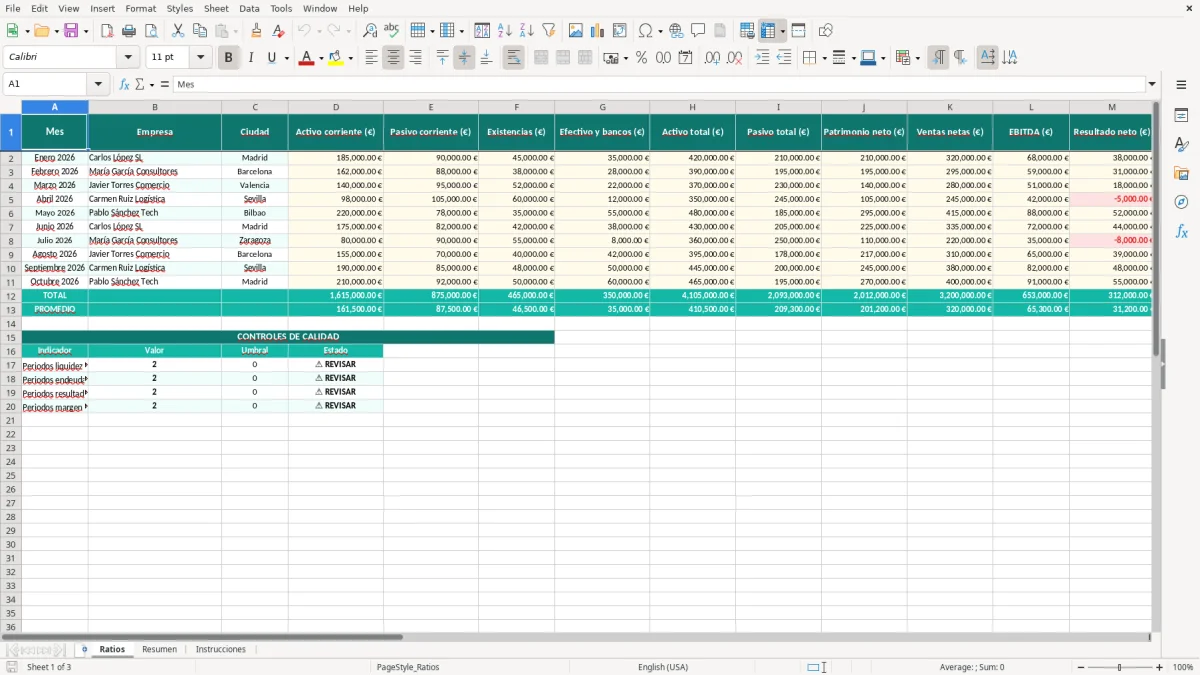
Esta plantilla calcula los ratios financieros clave de una empresa en Excel: liquidez, prueba ácida, endeudamiento, autonomía financiera, ROA, ROE, margen neto y cobertura de deuda. Incluye tres hojas: Ratios, Resumen e Instrucciones, con datos mensuales y un panel visual.
Te sirve para controlar si una pyme puede pagar sus facturas a 30 días, si está cargada de deuda o si genera beneficio suficiente sobre ventas y activos. La hoja de Ratios recoge el detalle, la de Resumen concentra los indicadores y la de Instrucciones explica cómo rellenarla.
La primera imagen muestra la tabla principal con columnas de balance, cuenta de resultados y fórmulas de ratios. La segunda imagen enseña el resumen con KPIs y gráficos, útil para revisar la evolución de una empresa sin abrir varios informes.
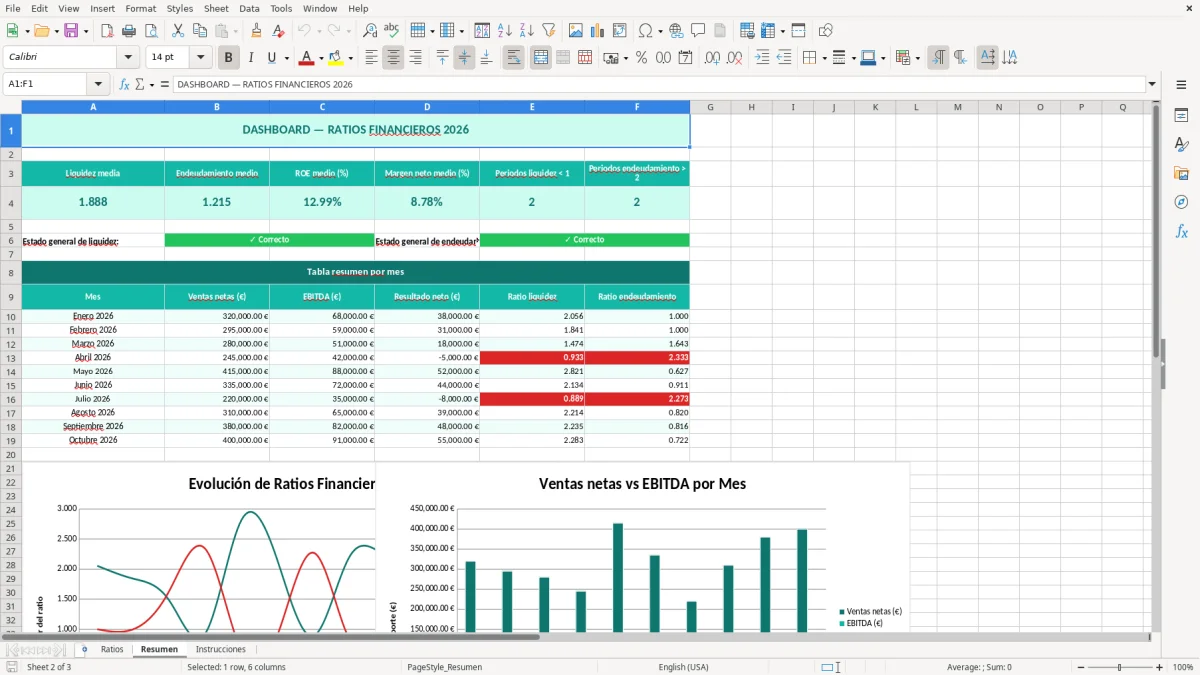
Esta plantilla está pensada para quien necesita leer rápido la salud financiera de una pyme, una sociedad patrimonial o un negocio con varias líneas de actividad. Un responsable de tesorería puede ver en 10 minutos si el ratio de liquidez cae por debajo de 1, si el endeudamiento se dispara o si el ROE compensa el coste de la deuda.
La hoja Ratios trabaja con 22 columnas: datos de balance, ventas, EBITDA, resultado neto y los indicadores calculados al final. La hoja Resumen concentra los valores para que un socio, un asesor financiero o un contable compare enero con febrero sin abrir el mayor ni el balance completo.
La usa mucho una pyme de servicios con 5 a 20 empleados, un despacho de asesoría que revisa clientes cada mes o un autónomo societario que quiere saber si la empresa aguanta pagos a 30 días. Si tienes 300.000 € de activo total y 180.000 € de pasivo total, un ratio de endeudamiento de 0,60 te da una lectura muy distinta de otra empresa con 0,90.
Primero mira liquidez y prueba ácida. Si tienes 120.000 € de activo corriente, 80.000 € de existencias y 70.000 € de pasivo corriente, la prueba ácida te deja una foto más dura que la liquidez, porque excluye el stock que no siempre se convierte en caja al momento.
En una revisión mensual, la plantilla sirve para comparar 12 cierres seguidos y detectar si el margen neto mejora o empeora con cambios de ventas, costes o deuda. Con 400.000 € de ventas y 24.000 € de beneficio neto, el margen neto es del 6%, suficiente para muchos negocios, pero muy justo si la deuda aprieta.
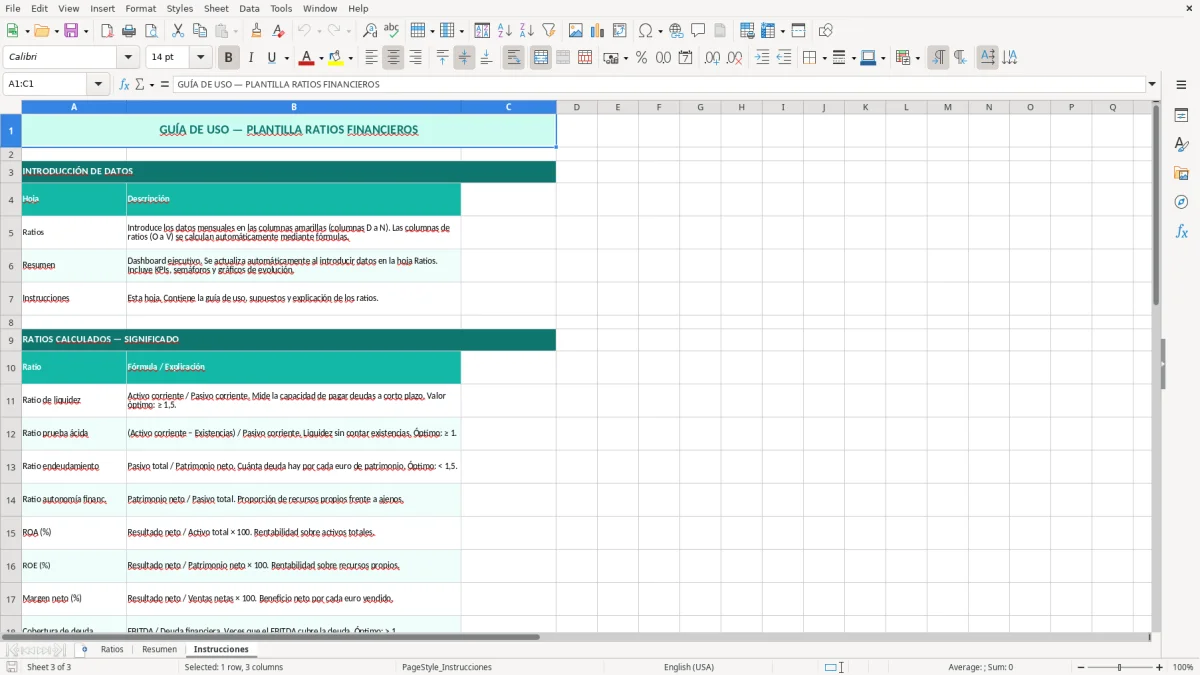
La parte técnica importa porque un mismo número puede decir cosas distintas según la estructura del balance. El ROA mide rentabilidad sobre activos; el ROE, sobre patrimonio neto; y el ratio de autonomía financiera te dice cuánto pesa el capital propio frente a la financiación ajena.
En España, estas lecturas encajan con el Plan General Contable (PGC) y con la información que sale de balance de situación y cuenta de pérdidas y ganancias. Si una empresa tiene 500.000 € de activo total, 300.000 € de patrimonio neto y 200.000 € de deuda financiera, la autonomía financiera es 0,60; si esa relación baja a 0,20, la dependencia del banco ya es muy alta.
No confundas vender mucho con ser rentable. Una empresa con 1.200.000 € de ventas y 24.000 € de resultado neto tiene solo un 2% de margen neto; si además soporta 90.000 € de deuda financiera, su cobertura deuda puede ser demasiado corta para aguantar un bajón de facturación del 10%.
Para una empresa industrial, el EBITDA y la cobertura de deuda suelen pesar más que el ROE, porque la maquinaria y la financiación mandan. Para una consultora o despacho profesional, el margen neto y el ROA suelen ser más útiles, porque el activo es ligero y el valor está en el equipo humano.
Si una pyme tiene 68.000 € de EBITDA y 95.000 € de deuda financiera, la cobertura deuda no es la misma que si tuviera 28.000 € de EBITDA con la misma deuda. En ese caso, la plantilla te deja ver rápido si el negocio genera caja operativa suficiente o si vive demasiado apalancado.
Y, al pasar de la caja operativa a la rentabilidad real, también conviene tener a mano una calculadora de retención para estimar el efecto fiscal sobre el beneficio disponible.
El fallo más caro es mezclar magnitudes que no son comparables. Si metes existencias dentro del efectivo o usas activo total en vez de activo corriente en la liquidez, el número sale bonito, pero no sirve para decidir si puedes pagar nóminas, proveedores o impuestos.
Otro error habitual es cruzar ventas de un mes con balances de otro. Si cierras marzo con 90.000 € de pasivo corriente y tomas ventas de febrero, el ratio pierde sentido operativo y te hace creer que la empresa mejora cuando solo has mezclado cortes contables.
Un ROE del 18% no siempre es buena noticia. Si se consigue con mucho apalancamiento, por ejemplo 400.000 € de activos, 350.000 € de deuda y solo 50.000 € de patrimonio, el retorno puede estar inflado por el riesgo financiero.
La prueba ácida existe por algo: hay negocios con 140.000 € de existencias que parecen solventes en la liquidez, pero no lo son tanto si descuentas el almacén. En comercio y distribución, ese detalle cambia por completo la lectura de caja a corto plazo.
También veo errores de formato: ratios redondeados solo a una cifra, porcentajes sin decimal o euros mal presentados. Con 0,845 frente a 0,85, la diferencia parece pequeña, pero en reporting financiero esa precisión ayuda a detectar tendencias antes de que el problema sea visible en el banco.
Si trabajas con varias sociedades, duplica la hoja por empresa y usa la misma estructura de columnas para comparar igual con igual. En grupos pequeños, esto evita rehacer fórmulas y te permite revisar 3 empresas con el mismo cuadro de mando.
Si manejas más de 10.000 filas históricas, conviene separar entrada de datos y panel de análisis para que Excel vaya más rápido. También puedes enlazar el fichero con una exportación contable y evitar teclear manualmente ventas, EBITDA o patrimonio neto cada mes.
Para una pyme con cierres mensuales, esta plantilla suele bastar tal cual. Si luego necesitas más profundidad, añade indicadores de fondo de maniobra, punto de equilibrio o flujo de caja y tendrás una visión más completa del negocio.
Para cerrar ese control mensual, conviene cruzar los movimientos del banco con los apuntes internos mediante una hoja de conciliación.
Calcula ratio de liquidez, prueba ácida, endeudamiento, autonomía financiera, ROA, ROE, margen neto y cobertura deuda. Con eso cubres solvencia, rentabilidad y capacidad de pago en una sola hoja.
Es útil para pymes, autónomos societarios, asesores, contables y responsables de tesorería que revisan balances cada mes. Si gestionas una empresa con 100.000 € o 5.000.000 € de ventas, la lógica de lectura es la misma: ver liquidez, deuda y rentabilidad sin perder tiempo.
Sí. La estructura de la hoja Ratios está pensada para cargar un mes por fila, así que puedes seguir 12 meses y comparar tendencias. Con ese histórico, detectar un margen neto que baja del 8% al 4% es mucho más fácil.
La liquidez incluye existencias dentro del activo corriente; la prueba ácida las excluye. Si tienes 150.000 € de activo corriente, 40.000 € de existencias y 90.000 € de pasivo corriente, la liquidez puede parecer aceptable mientras la prueba ácida ya muestra tensión real.
Mira el ratio de endeudamiento y la cobertura deuda juntos. Una empresa con 250.000 € de deuda financiera y 50.000 € de EBITDA vive mucho más apretada que otra con la misma deuda pero 120.000 € de EBITDA, aunque el banco le apruebe la póliza.
Sí. Puedes añadir columnas por delegación, centro de coste o sociedad, y ajustar objetivos según sea comercio, servicios o industria. En una empresa industrial suele importar más la cobertura deuda; en una consultora, el margen neto y el ROA pesan más.
Marta Ibáñez es redactora especializada en finanzas personales. Explica paso a paso cómo usar cada plantilla con un lenguaje claro, para que controlar tu dinero no requiera saber de Excel.