Declaración trimestral autónomos Excel – Plantilla (2026)
7
Descargar gratis

Plantilla para calcular retenciones IRPF, neto mensual y base anual estimada con control por empleado o profesional.


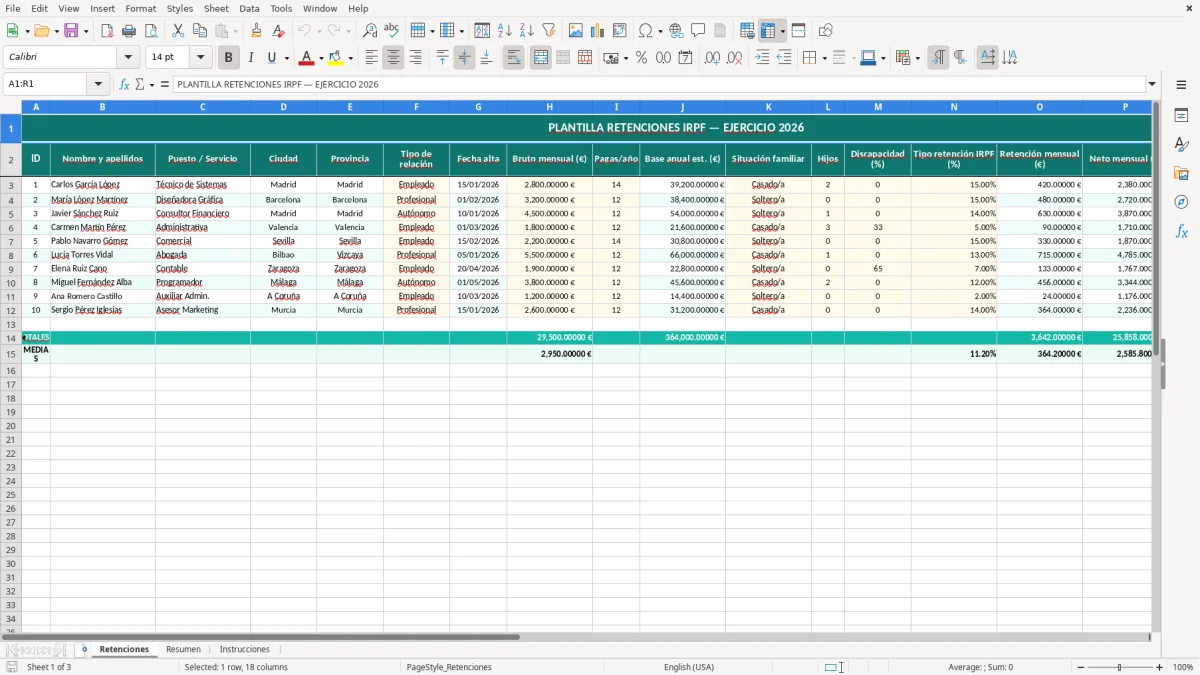
Esta plantilla de Excel calcula las retenciones de IRPF sobre nóminas o servicios, estima el bruto anual y te deja el neto mensual listo para revisar. Incluye la hoja Retenciones, un Resumen con totales y una hoja de Instrucciones.
Sirve para llevar el control de empleados, colaboradores o profesionales con retención, y para ver de un vistazo qué importe retiene cada mes. La plantilla está pensada para trabajar con datos reales de España, con campos como fecha de alta, tipo de relación, situación familiar, hijos y discapacidad.
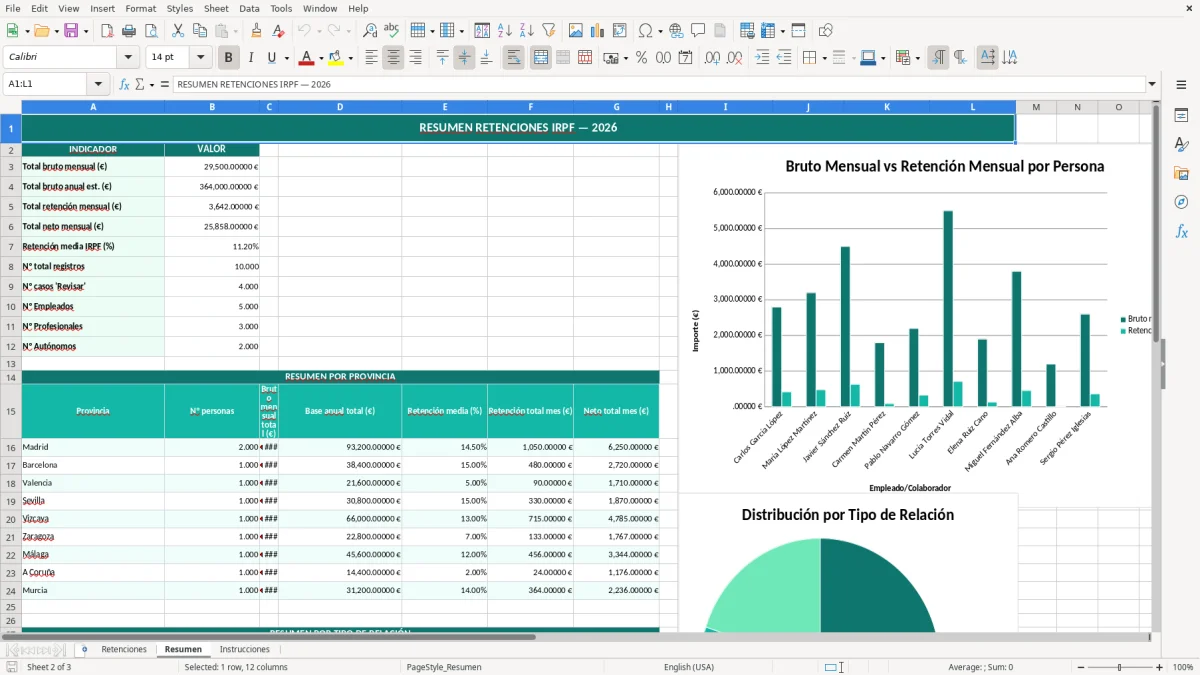
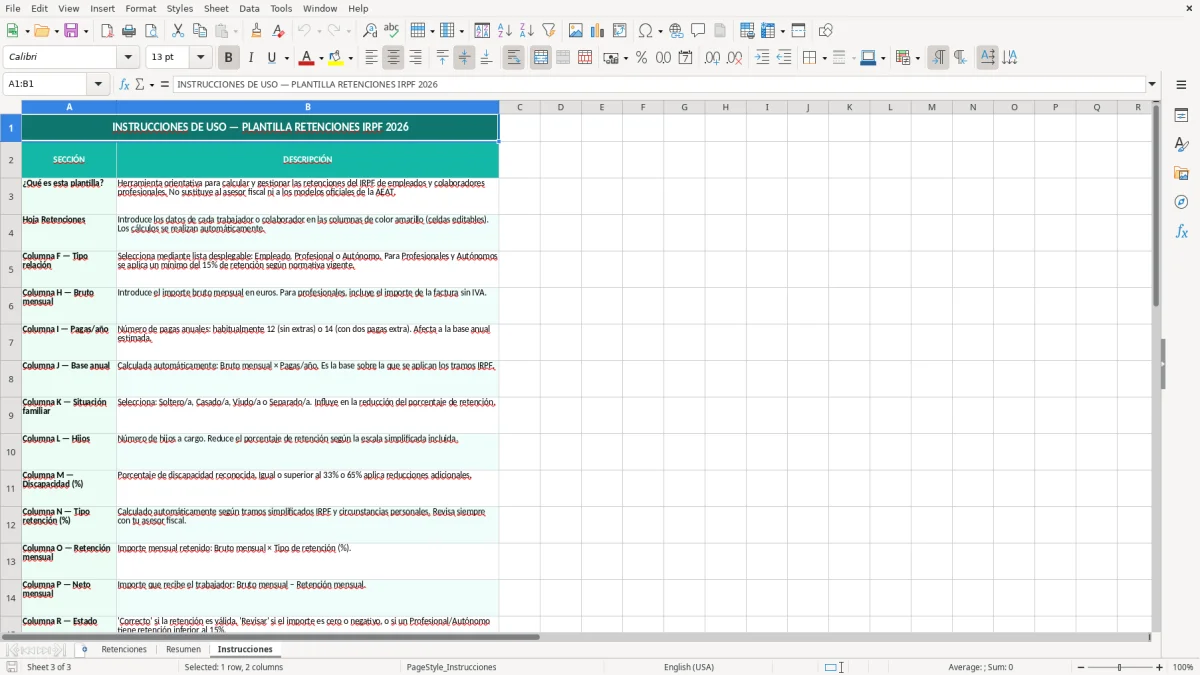
La primera hoja concentra el detalle fila a fila; la segunda resume importes clave para revisar la carga fiscal; la tercera explica cómo rellenarla sin romper fórmulas. Así evitas cálculos manuales y reduces errores al preparar nóminas, pagos o previsiones de tesorería.
La hoja Retenciones funciona como un registro operativo: cada fila representa una persona, un empleado o un profesional y la tabla organiza el cálculo con datos de entrada y columnas de resultado. La imagen 1 muestra un encabezado único en la fila 1 y una tabla amplia con 18 campos, pensada para trabajar con nóminas, colaboraciones o servicios recurrentes en España.
En la práctica, esto te viene bien si llevas una pyme, una asesoría o la tesorería de un negocio con pagos periódicos. Por ejemplo, un técnico con 2.800 € brutos al mes y 14 pagas genera una base anual estimada de 39.200 €, y sobre esa cifra puedes controlar la retención aplicada y el neto mensual.
La plantilla está pensada para autónomos, despachos pequeños, gestores laborales y familias que quieran revisar pagos con retención. También sirve para responsables de administración que necesitan una vista simple de cada caso sin abrir un ERP para una comprobación rápida.
La captura de la hoja Retenciones deja ver columnas como fecha de alta, bruto mensual, pagas/año, situación familiar, hijos, discapacidad y tipo de retención IRPF. El diseño prioriza el trabajo diario: entrada de datos a la izquierda y cálculo automático de retención mensual y neto mensual a la derecha.
En España, las retenciones de IRPF se usan como pago a cuenta de la declaración anual del modelo 100. Si trabajas con profesionales, la retención general habitual es del 15% y, para nuevos autónomos en sus primeros años, puede ser del 7% en facturas de actividad profesional cuando procede aplicarla.
La plantilla no sustituye la normativa, pero sí te ayuda a controlar importes con criterio fiscal. Un ejemplo claro: si emites 8 facturas de 1.000 € al mes con retención del 15%, retienes 150 € por factura y 1.200 € al mes en total; eso te ayuda a prever caja y a cuadrar pagos con la AEAT.
Te interesa especialmente si presentas pagos fraccionados, si gestionas nóminas con retención o si llevas una cartera de proveedores profesionales. En una empresa pequeña, un error de 20 € en 15 personas ya te descuadra 300 € al mes, que en un trimestre son 900 €.
La retención mensual es un anticipo, no un coste definitivo. Por eso la hoja sirve para comparar lo retenido con el rendimiento estimado y preparar mejor el ajuste final en la renta, evitando sorpresas al cerrar el ejercicio.
El fallo más caro suele ser mezclar bases mensuales con bases anuales. Si pones 2.800 € como base anual en vez de mensual, la retención se queda ridícula y el neto parece correcto solo en apariencia; luego el desfase aparece cuando haces el cierre.
Con 14 pagas, 2.800 € mensuales no son 33.600 € al año, sino 39.200 €. Esa diferencia de 5.600 € cambia la retención calculada y te puede llevar a retener unos cientos de euros menos de lo debido a lo largo del año.
Otro error típico es no actualizar situación familiar, hijos o discapacidad cuando cambia el caso. Si dejas esos datos mal, el porcentaje que uses deja de reflejar la realidad y el control pierde utilidad, aunque la hoja siga calculando números.
Si una fila marca neto mensual de 3.000 € con un bruto de 2.800 €, algo está mal. En una plantilla de trabajo, ese tipo de incoherencias se detectan rápido si revisas la relación entre bruto mensual, tipo de retención e importe neto antes de cerrar el mes.
Ese mismo contraste cobra aún más sentido cuando toca pasar al control de la declaración trimestral, donde cualquier desfase entre ingresos y retenciones se nota enseguida.
Si gestionas muchos casos, merece la pena añadir filtros por provincia, tipo de relación o estado. Con 50 o 100 registros, filtrar por Madrid, Barcelona o Valencia te ahorra tiempo cuando revisas pagos antes de enviar transferencias SEPA o preparar un listado para nómina.
Si pasas de 20 registros, te conviene sumar indicadores como total retenido al mes o base anual agregada. En una asesoría o gestoría, esa vista permite detectar rápidamente si la retención media está demasiado baja o si hay casos con porcentajes fuera de rango.
Para ampliar esa vista con indicadores fiscales, conviene enlazar también una hoja de IVA trimestral y contrastar el total retenido con las cuotas previstas.
Calcula la retención mensual, el neto mensual y la base anual estimada a partir del bruto mensual y las pagas al año. Además, te deja registrar datos como situación familiar, hijos, discapacidad y tipo de relación para tener el caso completo en una sola tabla.
Sí. Puedes usarla para nóminas, colaboradores y servicios con retención, siempre que quieras llevar un control individual por fila. La estructura de la hoja Retenciones permite separar cada caso sin mezclar importes.
El bruto mensual es el importe de cada mes; la base anual estimada multiplica ese bruto por las pagas al año. Por ejemplo, 2.800 € por 14 pagas dan 39.200 € anuales, y ese dato es el que te ayuda a revisar el impacto de la retención.
Sí, la plantilla está pensada para registrar el porcentaje de retención que uses en cada caso. Si trabajas con profesionales, el 15% habitual queda reflejado en la columna de tipo de retención IRPF y te permite calcular el importe mensual retenido.
Incluye tres hojas: Retenciones, Resumen e Instrucciones. La primera es la de trabajo, la segunda consolida importes y la tercera explica cómo rellenar la plantilla con orden.
Revisa la coherencia entre bruto mensual, tipo de retención y neto mensual. Si ves que el neto supera al bruto, o que una fila con 2.800 € mensuales y 14 pagas da una base anual absurda, hay un error de entrada que conviene corregir antes de cerrar el mes.
Marta Ibáñez es redactora especializada en finanzas personales. Explica paso a paso cómo usar cada plantilla con un lenguaje claro, para que controlar tu dinero no requiera saber de Excel.