Análisis DAFO Excel – Plantilla Gratis (2026)
15
Descargar gratis

Plantilla Excel para comparar ofertas por coste efectivo, calidad, servicio, plazos y condiciones de pago. Incluye ranking y panel resumen.


Esta plantilla de Excel compara hasta 100 ofertas de proveedores mediante el coste total efectivo, la calidad, el servicio, el plazo de entrega y las condiciones de pago. Incluye las hojas Comparador, Resumen e Instrucciones, con fórmulas automáticas, ranking y tres gráficos.
La hoja Comparador permite introducir unidades, precio sin IVA, descuentos, transporte y coste financiero. La hoja Resumen muestra los indicadores principales y clasifica cada oferta como Recomendado, Válido o No prioritario.
El archivo sirve para compras de una pyme, selección de suministros para una oficina o análisis de propuestas de un autónomo. Los datos de ejemplo corresponden a ofertas de material de oficina y embalaje; puedes sustituirlos por tus propios proveedores.
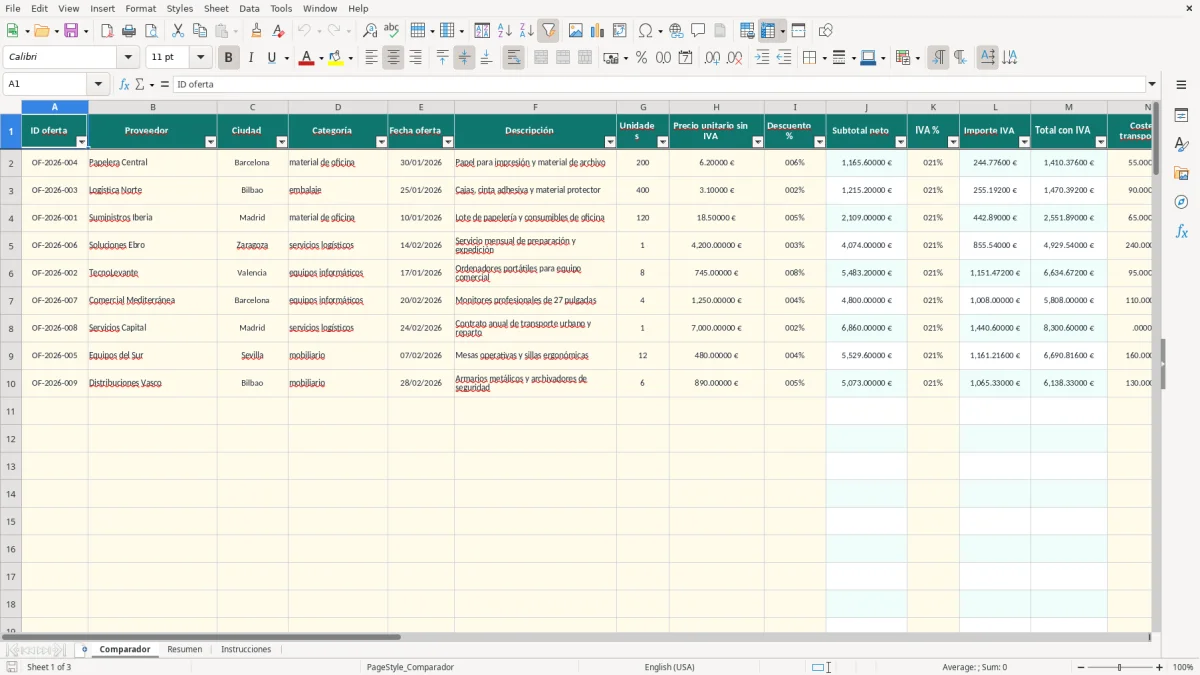
La hoja Comparador (imagen 1) está diseñada para una matriz de compras con 100 filas operativas, de la 2 a la 101. Cada fila identifica una oferta mediante ID, proveedor, ciudad, categoría, fecha y descripción, y después recoge unidades, precio unitario sin IVA, descuento, tipo de IVA, transporte y coste financiero.
El precio unitario no basta cuando una oferta de 400 cajas incluye 90 € de transporte y otra entrega desde Madrid cobra 65 €. La plantilla calcula primero el subtotal neto con unidades × precio × (1 - descuento), añade el IVA y obtiene el coste total efectivo sumando transporte y financiación.
Por ejemplo, 200 unidades a 6,20 € con un descuento del 6 % generan 1.165,60 € de subtotal neto. Con IVA general del 21 %, el total con IVA es 1.410,38 €; si el transporte cuesta 55 €, el coste efectivo asciende a 1.465,38 €.
Un responsable de compras puede comparar material de oficina, embalajes, consumibles industriales o servicios logísticos con el mismo criterio. Para una pyme, el coste financiero ayuda a distinguir entre pagar a 30 días y adelantar una factura con financiación.
Un autónomo puede registrar tres presupuestos para una compra puntual y una gestoría puede documentar por qué se elige una oferta más cara pero con mejor servicio. En una familia, la estructura también sirve para comparar reformas, muebles o electrodomésticos, aunque las puntuaciones deben reflejar criterios propios.
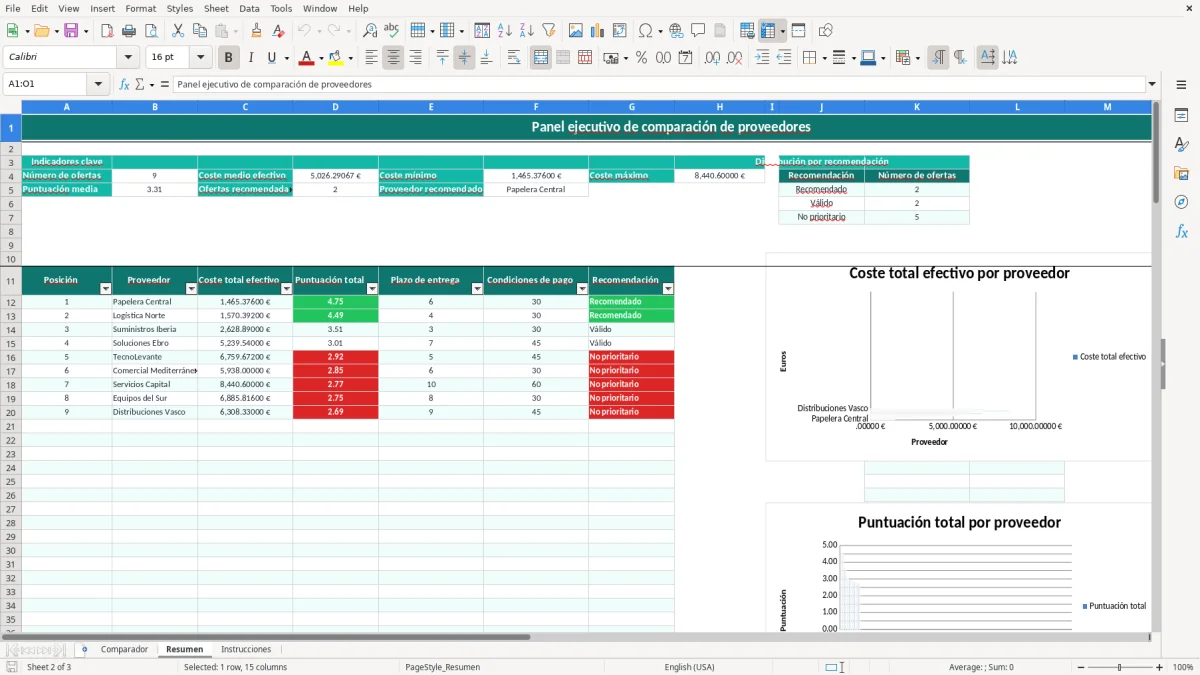
La hoja Resumen (imagen 2) convierte las filas en un panel: número de ofertas, coste medio, mínimo y máximo, puntuación media, ofertas recomendadas y proveedor con mayor puntuación. Sus gráficos comparan coste, puntuación y distribución entre Recomendado, Válido y No prioritario.
El IVA se introduce en la columna K de Comparador y la plantilla solo ofrece 4 %, 10 % y 21 %. El 21 % es el tipo general; el 10 % y el 4 % se aplican únicamente cuando el bien o servicio encaja en los supuestos legales correspondientes, por lo que no debes elegirlos para abaratar artificialmente una oferta.
La fórmula calcula el IVA sobre el subtotal neto, no sobre el transporte ni sobre el coste financiero introducidos en N y O. Por eso debes revisar cómo factura el proveedor esos conceptos y mantener un criterio homogéneo entre presupuestos.
Con una base neta de 1.165,60 €, el IVA al 21 % es 244,78 € y el total con IVA queda en 1.410,38 €. Al añadir 55 € de transporte y 0 € financieros, el coste total efectivo es 1.465,38 €. Si el IVA soportado es deducible, el análisis interno puede separar coste económico e importe de tesorería, pero el ranking del archivo usa el total con IVA.
Una pyme o un autónomo en régimen de deducción de IVA debe conservar la factura y comprobar NIF, base, tipo aplicado y cuota. El IVA soportado se revisa al preparar el modelo 303, que se presenta normalmente dentro de los 20 primeros días naturales del mes siguiente al final del trimestre, con la excepción del cuarto trimestre, cuyo plazo llega hasta el 30 de enero.
La plantilla no presenta modelos de la AEAT ni determina la deducibilidad fiscal. Sí deja registrada la información necesaria para contrastarla con el libro de facturas recibidas y con la contabilidad conforme al PGC.
Técnicamente, las columnas J, L, M, P, U, V y W contienen fórmulas en las 100 filas. La puntuación económica toma como referencia el menor coste efectivo y la puntuación total aplica 50 %, 30 % y 20 %; las celdas protegidas conceptualmente no deben sustituirse por valores manuales.
El fallo más caro es comparar el precio unitario y olvidar transporte, financiación o descuento. Una oferta de 3,10 € por 400 unidades parece inferior a otra de 6,20 € por 200, pero sus bases son 1.215,20 € y 1.165,60 € respectivamente antes de IVA y costes adicionales.
En Descuento % debes escribir 6 % o 0,06 con formato porcentaje. Si introduces 6 como número, la fórmula interpreta un descuento del 600 % y el subtotal puede quedar negativo o producir un resultado absurdo.
Lo mismo ocurre con el IVA: 21 % equivale a 0,21. La validación de K limita la selección a 4 %, 10 % y 21 %, pero conviene comprobar que el tipo coincide con la factura y con la naturaleza de la compra.
J, L, M, P, U, V y W no son campos de entrada. Si copias y pegas valores encima de P, el ranking puede seguir mostrando una posición aparentemente correcta, pero estará basada en datos antiguos o incompletos.
Otro error habitual es escribir 0 en Proveedor para indicar que no hay oferta. Las fórmulas detectan el campo B vacío; utiliza una fila sin proveedor en lugar de rellenarla con ceros.
La puntuación total favorece el coste con un 50 %, pero calidad y servicio suman otro 50 %. Una oferta con 4,80 puntos económicos, calidad 2 y servicio 2 obtiene 3,40 puntos: queda como Válido, no Recomendado. No conviene contratarla automáticamente solo por ser la más barata.
Finalmente, revisa Q y R: 3 días de entrega y 30 días de pago no significan lo mismo que 15 días y pago anticipado. La imagen 2 permite detectar estas diferencias en el ranking antes de adjudicar el pedido.
Empieza sustituyendo las ofertas de ejemplo por presupuestos recibidos en la misma fecha. Conserva el ID de cada propuesta, por ejemplo OF-2026-001, para relacionar la fila con el correo, PDF o expediente interno de compra.
Con una compra de 2.500 € netos al 21 %, el IVA es 525 € y la salida de caja asciende a 3.025 €, antes de transporte. Introducir 40 € de transporte y 15 € financieros permite comparar un coste efectivo de 3.080 € frente a otra oferta de 3.000 € de caja sin costes añadidos.
Guarda una copia del archivo después de cerrar la ronda de presupuestos y anota en Observaciones por qué descartas una oferta. Para una pyme, esta trazabilidad resulta más útil que conservar únicamente el nombre del proveedor elegido.
Mi criterio es mantener la ponderación 50/30/20 cuando el suministro afecta a operaciones; para compras críticas, no cambiaría las fórmulas a mano. Es preferible puntuar con rigor calidad y servicio y usar la recomendación como filtro, no como sustituto de la revisión contractual.
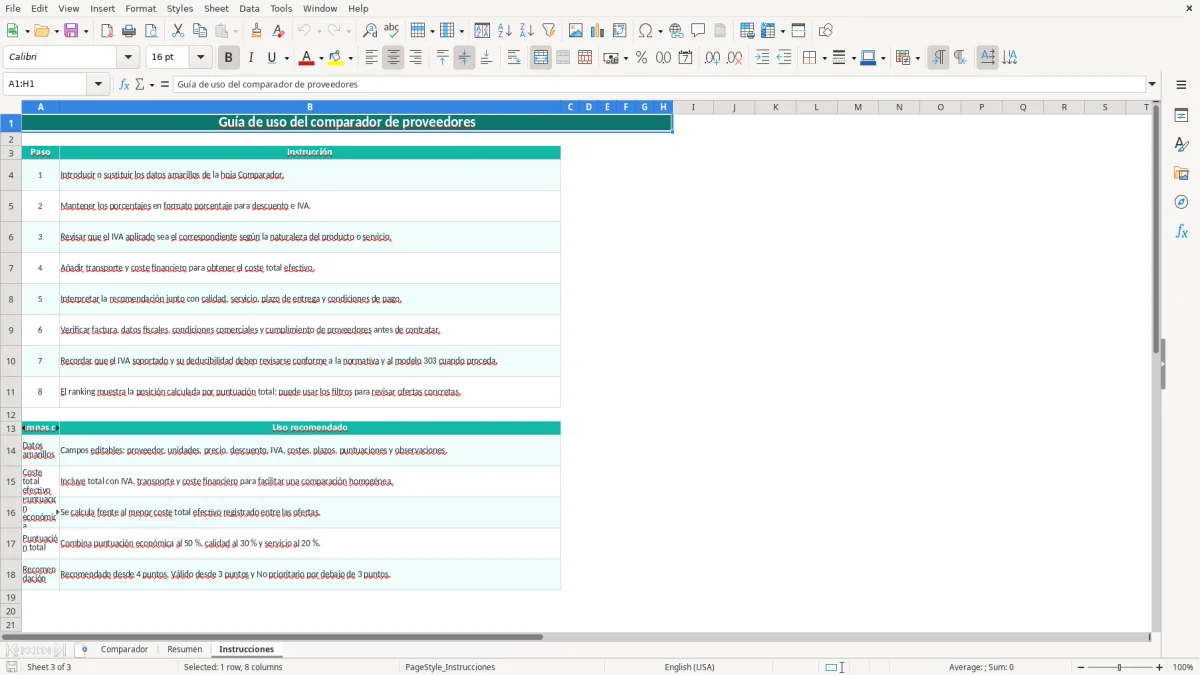
La hoja Instrucciones (imagen 3) resume ocho pasos y explica que el ranking se basa en la puntuación total. Puedes ampliar el proceso con una carpeta SEPA de pagos o con tu sistema contable, pero el archivo no incorpora conexiones automáticas ni tablas externas.
La hoja Comparador tiene 100 filas preparadas, desde la fila 2 hasta la 101. Puedes registrar hasta 100 ofertas simultáneamente sin añadir fórmulas nuevas.
Incluye el total con IVA, el coste de transporte y el coste financiero. La fórmula suma esos tres componentes para evitar comparar únicamente precios unitarios.
La puntuación total combina economía al 50 %, calidad al 30 % y servicio al 20 %. Desde 4 puntos aparece Recomendado; desde 3 puntos, Válido; por debajo de 3, No prioritario.
La validación de la columna IVA solo contiene 4 %, 10 % y 21 %. Si tu operación requiere otro tratamiento, debes verificarlo antes de modificar el archivo y contrastarlo con la factura y el modelo 303 cuando proceda.
Se calculan subtotal neto, importe de IVA, total con IVA, coste total efectivo, puntuación económica, puntuación total y recomendación. Las columnas de entrada incluyen proveedor, unidades, precios, costes, plazos, puntuaciones y observaciones.
La hoja Resumen presenta número de ofertas, coste medio, mínimo y máximo, puntuación media, ofertas recomendadas y proveedor con mayor puntuación. También incluye un ranking y tres gráficos vinculados a costes, puntuaciones y distribución de recomendaciones.
Marta Ibáñez es redactora especializada en finanzas personales. Explica paso a paso cómo usar cada plantilla con un lenguaje claro, para que controlar tu dinero no requiera saber de Excel.