IVA soportado repercutido Excel – Plantilla Gratis (2026)
9
Descargar gratis

Plantilla de calendario fiscal en Excel con modelos, fechas límite, estados, responsables y días restantes para autónomos y pymes.


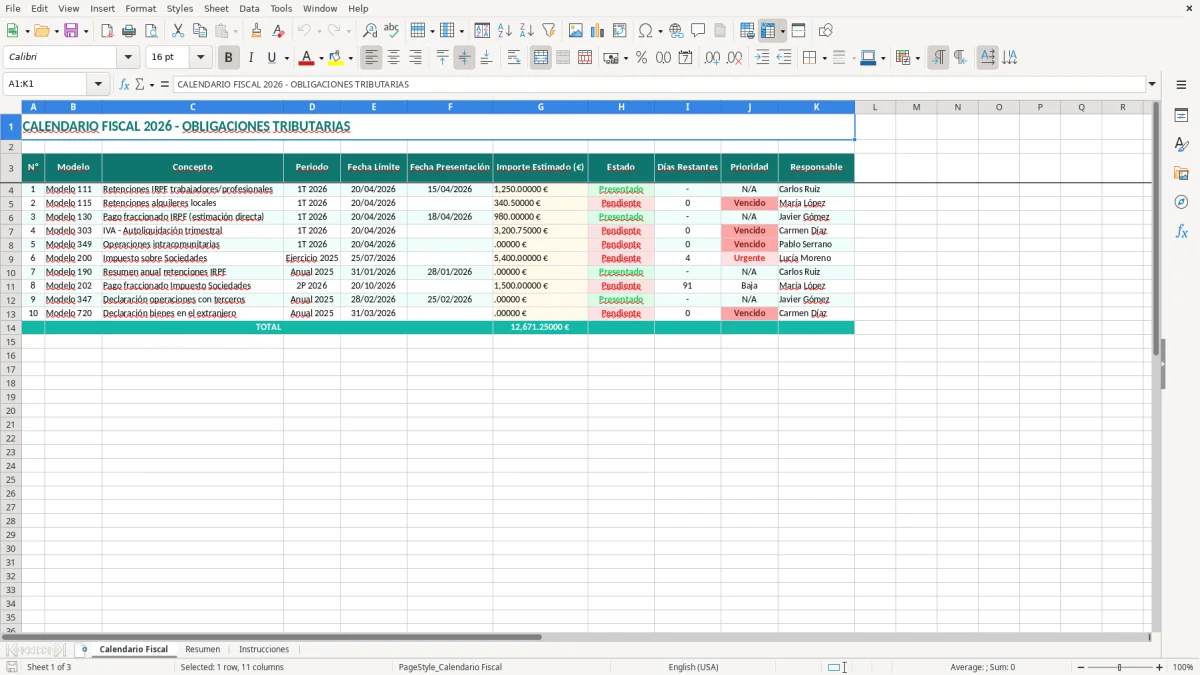
Esta plantilla de calendario fiscal en Excel sirve para controlar las obligaciones tributarias de 2026, sus fechas límite, importes estimados, responsables y estado. Incluye las hojas Calendario Fiscal, Resumen e Instrucciones, con modelos como el 111, 115, 130 y otros vencimientos habituales.
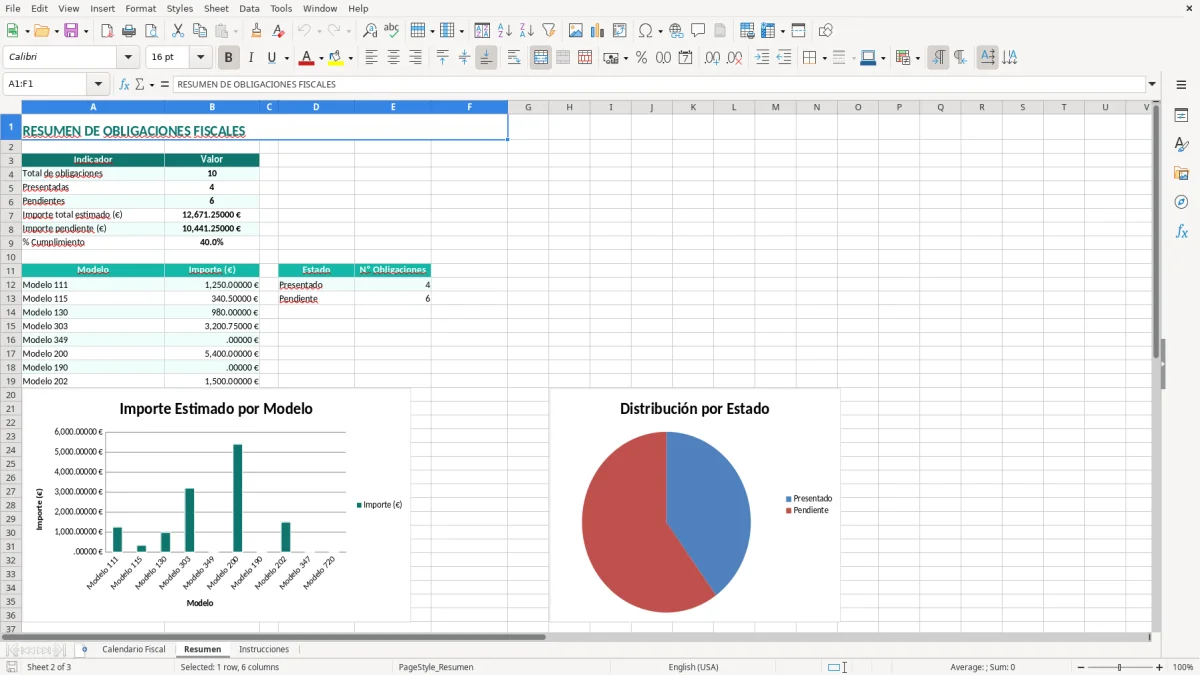
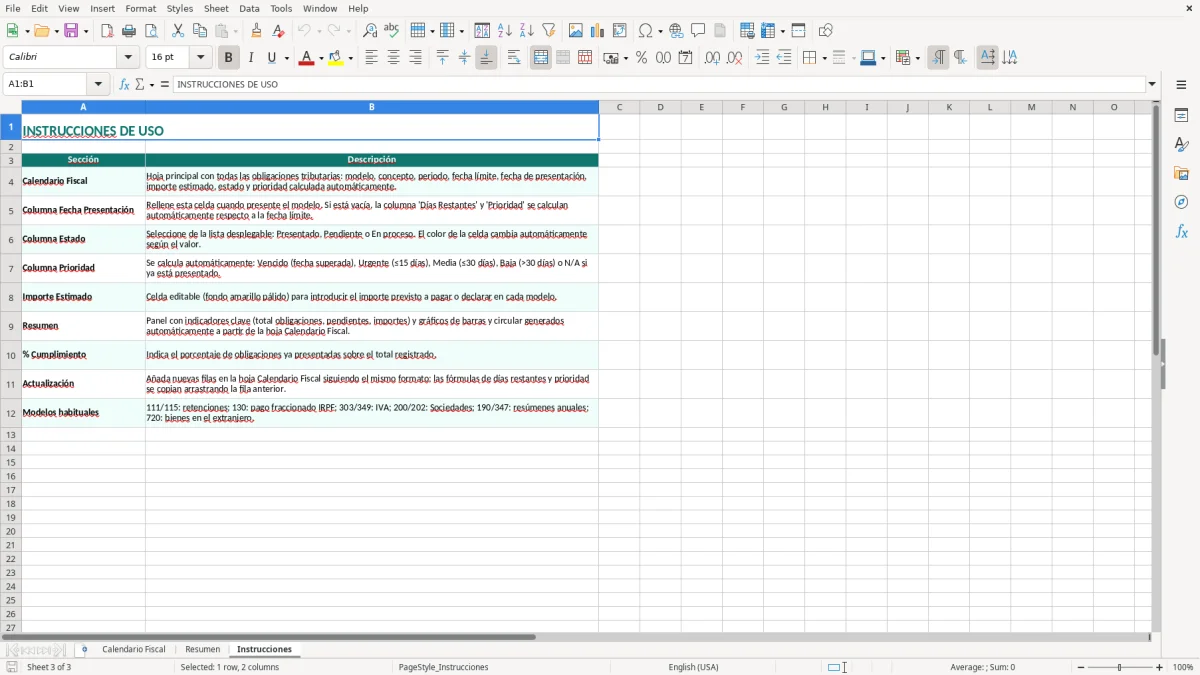
La hoja principal reúne cada obligación en una tabla con las columnas Nº, Modelo, Concepto, Periodo, Fecha Límite, Fecha Presentación, Importe Estimado (€), Estado, Días Restantes, Prioridad y Responsable. La imagen 1 muestra esta estructura; la imagen 2 presenta el resumen visual y la imagen 3 explica cómo introducir y actualizar los datos.
El archivo está pensado para autónomos, despachos y pequeñas empresas que necesitan saber qué modelo deben presentar, cuánto prevén pagar y quién se encarga de cada trámite ante la AEAT.
Un autónomo en estimación directa puede utilizar la hoja Calendario Fiscal para controlar el modelo 130, el modelo 303 del IVA y las retenciones de los modelos 111 o 115. Un despacho con 40 clientes puede añadir una fila por cliente y obligación, asignando cada vencimiento a un gestor concreto en la columna Responsable.
La imagen 1 muestra una tabla de 11 columnas: Nº, Modelo, Concepto, Periodo, Fecha Límite, Fecha Presentación, Importe Estimado (€), Estado, Días Restantes, Prioridad y Responsable. Esta disposición permite filtrar por modelo, trimestre o persona sin mezclar la fecha legal con la fecha en la que realmente se presentó la declaración.
Para las autoliquidaciones trimestrales, el calendario suele concentrar trabajo en los 20 primeros días naturales del mes siguiente al trimestre: abril, julio y octubre. El cuarto trimestre de muchos modelos se presenta en enero; el modelo 303 tiene además el cierre anual del cuarto trimestre dentro del plazo de enero.
Una pyme de reformas puede registrar 6.500,00 € previstos para el modelo 303, 1.250,00 € de retenciones del modelo 111 y 340,50 € del modelo 115. El responsable administrativo marca cada fila como Pendiente hasta que se presenta y anota la fecha efectiva, dejando un historial operativo más claro que una agenda de papel.
La imagen 2 muestra el panel de resumen de la plantilla. Úsalo para revisar rápidamente cuántas obligaciones tienes abiertas y qué importes estimados requieren tesorería, mientras que la imagen 3 reúne las pautas para editar el archivo sin alterar su estructura.
Para una familia que alquila un local o para un pequeño inversor, este archivo no sustituye una declaración: funciona como agenda de control. La posición recomendable es mantener una fila por obligación y periodo, no una sola fila genérica por modelo, porque así un vencimiento de 980,00 € del 1T no se confunde con el del trimestre siguiente.
La AEAT fija habitualmente el modelo 303 del IVA y el modelo 130 del IRPF dentro de los 20 primeros días naturales de abril, julio y octubre para los tres primeros trimestres. El cuarto trimestre se presenta en enero, y el modelo 390, cuando resulta obligatorio, se entrega junto con el resumen anual dentro del plazo establecido para enero.
En la plantilla conviene escribir la fecha límite concreta que corresponda al calendario de la AEAT y no limitarse a poner 20/04/2026. Si el último día es inhábil, el vencimiento puede desplazarse al siguiente día hábil; por eso la fecha de la fila debe revisarse antes de cerrar cada trimestre.
El modelo 111 recoge retenciones de trabajadores y profesionales, mientras que el modelo 115 recoge las retenciones por alquileres urbanos. La retención profesional general es del 15% y la reducida para nuevos autónomos es del 7% durante el periodo legal aplicable; por ejemplo, una factura profesional de 2.000,00 € puede llevar 300,00 € de retención al 15%.
El modelo 100 corresponde a la declaración anual del IRPF y suele tener como fecha final el 30 de junio. Registra esa obligación como una fila independiente, aunque no sea trimestral, porque puede generar un pago importante: una cuota pendiente de 1.800,00 € no debe quedar mezclada con los modelos de 300,00 € o 400,00 €.
El calendario es una herramienta de seguimiento, no una fuente normativa. Para cada fila, compara Modelo, Periodo y Fecha Límite con el calendario oficial de la AEAT y conserva en Instrucciones una nota sobre la fecha consultada. Esta disciplina es preferible a copiar fechas de años anteriores, especialmente cuando Semana Santa o festivos modifican el día hábil.
En el modelo 303 aplica los tipos vigentes del IVA —21% general, 10% reducido y 4% superreducido— solo para estimar el importe; no los uses para sustituir la liquidación real. Si prevés 10.000,00 € de base al tipo general, el IVA repercutido sería 2.100,00 €, antes de restar el IVA soportado deducible.
Those estimated amounts then feed into the quarterly VAT worksheet, where base, output tax, and deductible input tax are laid out before the real 303 filing.
Un error habitual consiste en escribir 1T 2026 en la columna Fecha Límite o poner 20/04/2026 como Fecha Presentación antes de enviar el modelo. El periodo identifica los meses declarados; la fecha límite marca el último día y la fecha de presentación debe quedar vacía hasta que exista justificante.
En un caso real, tres modelos del primer trimestre —111 por 1.250,00 €, 115 por 340,50 € y 130 por 980,00 €— pueden parecer resueltos si solo se mira el importe. Si el 115 sigue pendiente y el 111 figura como presentado, el estado debe reflejarlo por separado.
Escribir 20-4-26, 20 abril o una fecha copiada desde un correo puede provocar que Excel no calcule correctamente Días Restantes. Usa siempre fechas reales con formato DD/MM/AAAA y comprueba que al cambiar la fecha del sistema la celda mantiene el valor numérico de fecha.
También falla el cálculo cuando se escribe un importe como 1.250,00 euros con la palabra euros incluida. La celda debe contener 1250 y mostrar 1.250,00 € mediante formato; de lo contrario, la suma del resumen puede ignorar esa fila.
Presentado, Pendiente y En revisión no significan lo mismo. Marca Pendiente cuando aún no se ha enviado, En revisión cuando faltan facturas o datos y Presentado solo después de guardar el justificante con su número de registro.
No borres filas antiguas sin exportar una copia. Si eliminas el 4T de 2026 para reutilizar el archivo, pierdes la trazabilidad de importes y fechas; es mejor duplicar el libro y conservar una versión cerrada.
Asignar Baja a una obligación que vence en cinco días es un fallo operativo frecuente. Para una pyme con 12 modelos activos, usa Alta cuando queden menos de 7 días o falte documentación, Media entre 8 y 20 días y Baja cuando la revisión esté completada y solo quede seguimiento.
That same urgency also applies to withholding tracking, where pending calculations and missing documentation need to be flagged before the deadline slips past seven days.
Añade filas para el modelo 349 si realizas operaciones intracomunitarias, el modelo 115 si pagas el alquiler de un local y el modelo 390 si tu régimen exige el resumen anual del IVA. Mantén el mismo orden de columnas para que la hoja Resumen siga leyendo los datos de forma coherente.
Una agencia con 18 facturas mensuales puede asignar Responsable al asesor externo y Prioridad Alta durante los cinco días anteriores al cierre. Un autónomo que solo presenta 303 y 130 puede eliminar filas no aplicables y conservar dos registros por trimestre, en lugar de trabajar con una lista sobredimensionada.
Incluye en Importe Estimado (€) la previsión de pago, no el saldo disponible en la cuenta. Si el modelo 303 puede ascender a 2.420,00 € y el 130 a 1.100,00 €, reserva 3.520,00 € antes del día 15 del mes de presentación para evitar que una transferencia SEPA llegue tarde.
Para una previsión más prudente, añade una nota en Concepto con el origen del cálculo: facturas emitidas, retenciones o gastos deducibles. Con 15.000,00 € de ingresos trimestrales y 4.000,00 € de gastos, el pago fraccionado del modelo 130 no se obtiene simplemente aplicando un porcentaje a los ingresos; debe partir del rendimiento neto y de las minoraciones que correspondan.
Mi recomendación es usar la hoja Calendario Fiscal como registro operativo y la hoja Resumen como panel de revisión semanal. No conviertas el archivo en un libro contable completo: el libro diario, los asientos y la liquidación fiscal deben mantenerse en el sistema que utilices para presentar correctamente los modelos.
Incluye tres hojas: Calendario Fiscal, Resumen e Instrucciones. La hoja principal registra Nº, Modelo, Concepto, Periodo, Fecha Límite, Fecha Presentación, Importe Estimado (€), Estado, Días Restantes, Prioridad y Responsable.
Está pensada para autónomos, pequeñas empresas, gestores, asesores y responsables administrativos que necesitan controlar modelos como el 111, 115, 130, 303, 349 o 390 en un único archivo.
No. El archivo organiza fechas, importes y responsables, pero no sustituye la presentación electrónica ante la AEAT ni calcula por sí solo una autoliquidación fiscal completa.
Déjala vacía mientras la obligación esté pendiente. Cuando presentes el modelo, introduce la fecha real de envío en formato DD/MM/AAAA y cambia Estado a Presentado después de comprobar el justificante.
Sí. Puedes insertar nuevas filas para obligaciones como el modelo 349, el modelo 390 o el modelo 100. Conserva las 11 columnas y revisa la fecha oficial publicada por la AEAT antes de completar cada registro.
Introduce una cifra numérica en Importe Estimado (€), por ejemplo 980,00, sin escribir el símbolo del euro. La celda mostrará el formato 980,00 € y la hoja Resumen podrá utilizar ese importe para la visión global.
Marta Ibáñez es redactora especializada en finanzas personales. Explica paso a paso cómo usar cada plantilla con un lenguaje claro, para que controlar tu dinero no requiera saber de Excel.