Declaración trimestral autónomos Excel – Plantilla (2026)
7
Descargar gratis

Plantilla para calcular la declaración de la renta en Excel con datos, resumen IRPF y guía de uso.


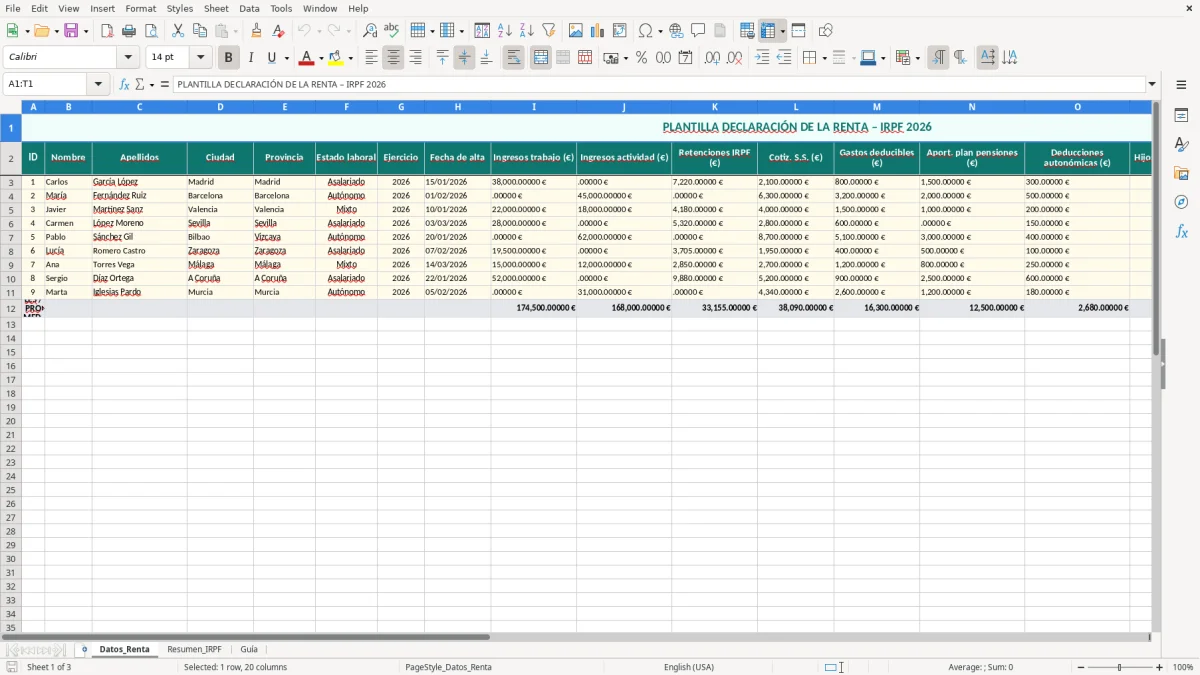
Esta plantilla te ayuda a ordenar los datos de la declaración de la renta y a ver el impacto del IRPF antes de presentar el modelo 100. Sirve para reunir ingresos, retenciones, cotizaciones y gastos deducibles sin mezclar nada.
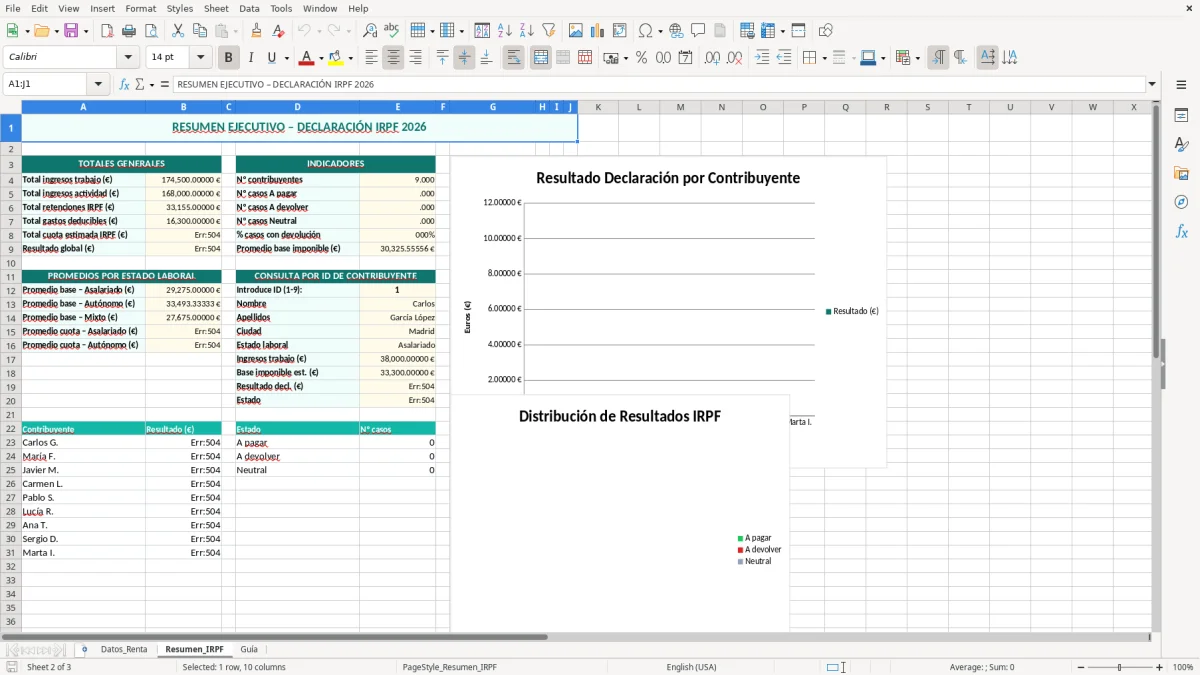
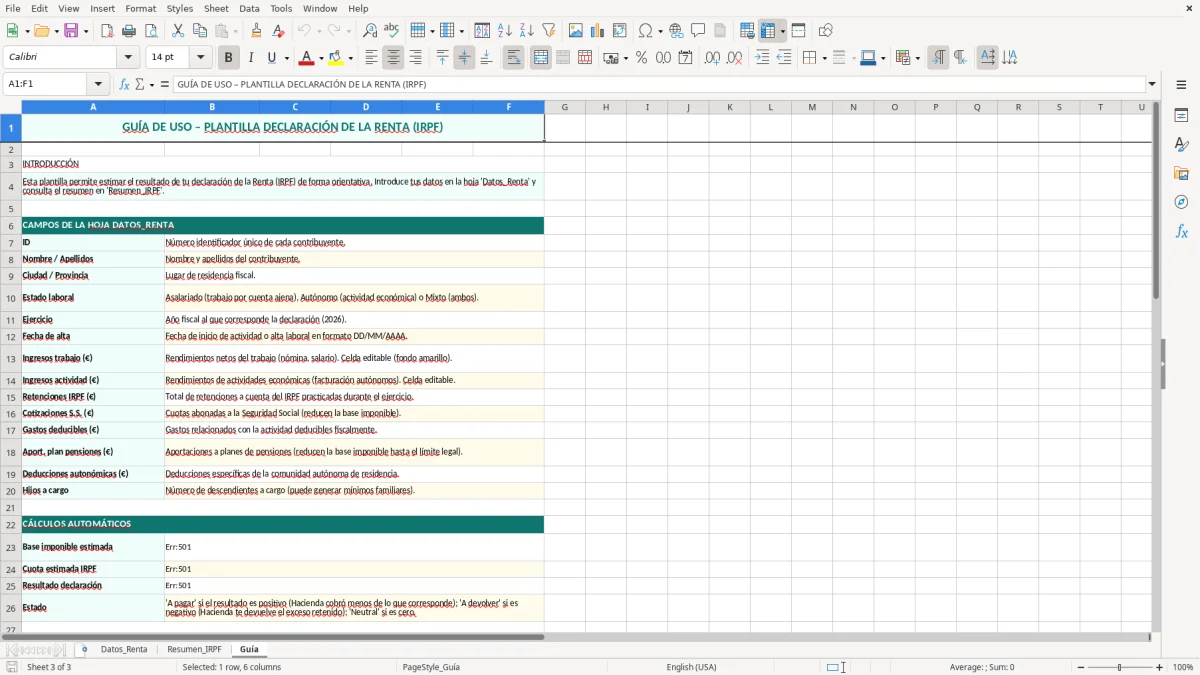
La hoja Datos_Renta concentra la información fiscal; Resumen_IRPF la convierte en un cálculo claro; y Guía te recuerda cómo trabajar con la plantilla. Si tienes nómina, actividad como autónomo o ingresos mixtos, te ahorra errores de suma y de clasificación.
La hoja Datos_Renta es el punto de entrada. Según el código, la primera fila está unida de A1:T1 y actúa como título, y debajo aparece una tabla con campos como ID, nombre, apellidos, ciudad, provincia, estado laboral y ejercicio. También incluye columnas para Ingresos trabajo (€), Ingresos actividad (€), Retenciones IRPF (€), Cotiz. S.S. (€) y Gastos deducibles (€).
Esto te permite trabajar con un esquema fiscal real, no con una lista genérica. Por ejemplo, si un autónomo factura 28.000 € y soporta 4.200 € de gastos deducibles, la base cambia de forma relevante y el resumen puede mostrar un resultado muy distinto al de una nómina de 32.000 € con 5.100 € de retenciones.
Un asesor financiero o un gestor puede usarla para consolidar datos de varios clientes sin perder trazabilidad. Una familia con rendimientos del trabajo y algo de actividad económica puede comprobar en minutos si le faltan retenciones, mientras que un pequeño autónomo puede separar ingresos y cotizaciones antes de preparar el modelo 100.
Cuando mezclas importes en una sola tabla sin estructura, el error típico es duplicar ingresos o dejar fuera retenciones. Con una hoja por función, el control mejora y la revisión manual es más rápida: menos celdas, menos riesgo y más claridad al cerrar el ejercicio 2026.
La declaración de la renta en España se liquida con el modelo 100 y se apoya en el IRPF, cuyos tramos generales oscilan entre el 19% y el 47% según la base liquidable. En una plantilla como esta, lo importante no es solo sumar ingresos, sino separar correctamente lo que tributa como rendimiento del trabajo, actividad económica o rentas del ahorro.
Si trabajas por cuenta propia, la retención profesional habitual es del 15%, o del 7% si eres nuevo autónomo en los primeros ejercicios que permiten ese tipo reducido. Por ejemplo, una factura de 1.000 € con retención del 15% deja 150 € retenidos y 850 € a cobrar; si emites 12 facturas de ese importe, ya tienes 1.800 € de retenciones que deben cuadrar con el resumen anual.
La plantilla está pensada para que no confundas la cotización a la Seguridad Social con un gasto cualquiera. En el caso de los autónomos en RETA, la cuota depende de los rendimientos netos por tramos, así que conviene registrar ese dato en una columna separada para no mezclarlo con suministros, seguros o amortizaciones.
Para un control fiscal serio, es mejor separar cada fuente de renta en columnas distintas que resumirlo todo en una única cifra global. Así detectas enseguida si un contribuyente tiene 24.000 € de salario, 6.000 € de actividad y 3.000 € de retenciones, que no tributan igual ni se revisan igual ante la AEAT.
El fallo más caro es meter importes de varios ejercicios en la columna del ejercicio actual. Si en 2026 incluyes una retención de 2025 por error, el resumen ya nace mal y luego el descuadre puede arrastrarse al modelo 100.
Otro error típico es confundir ingresos del trabajo con ingresos de actividad. No es lo mismo una nómina de 31.000 € con 5.000 € retenidos que una facturación de 31.000 € con gastos deducibles de 8.000 € y cotizaciones de 3.500 €; el tratamiento fiscal y el resultado cambian de forma notable.
También se comete mucho el fallo de revisar solo el total y no los campos intermedios. Si una plantilla te muestra ingresos, retenciones, cotizaciones y gastos, debes comprobar que cada dato base esté bien antes de mirar el saldo final; corregir un campo de 1.250 € después de cerrar el archivo es más fácil que rehacer todo el cálculo.
La otra trampa es no guardar una copia limpia antes de probar escenarios. Si comparas un caso con 18.000 € de salario y otro con 18.000 € de actividad, necesitas preservar el original para no perder trazabilidad ni tener que reconstruir fórmulas o importes desde cero.
En ese mismo control de trazabilidad, conviene separar los escenarios sobre una cartera de inversión para no mezclar importes ni perder la copia original al comparar resultados.
Si cobras nómina y además tienes actividad económica, añade una fila por cada origen de renta y usa colores distintos para identificar lo que viene de empresa, cliente o banco. Eso te permite ver de un golpe si te faltan retenciones o si la suma de gastos supera lo previsto.
Si vas a usarla con frecuencia, enlázala con un cuadro de amortización o con una hoja de control de ingresos y gastos. Con 10, 20 o 50 registros, tener fórmulas bien separadas compensa mucho más que recalcular todo a mano cada vez que cambias un importe.
Y, para pasar de los importes registrados al cálculo del resultado real, encaja una calculadora de IRPF cuando toque estimar retenciones o comprobar el impacto fiscal de cada ejercicio.
Incluye una hoja de datos con identificación, ejercicio, ingresos, retenciones, cotizaciones y gastos deducibles; un resumen IRPF; y una guía de uso. Está pensada para ordenar el borrador antes de presentar el modelo 100.
Sí. Puedes registrar nóminas, ingresos de actividad y retenciones en campos separados, que es lo correcto si mezclas salario y facturación. Por ejemplo, 22.000 € de sueldo y 9.000 € de actividad no deben sumarse sin distinguir el origen.
Sí. Puedes duplicar filas o copiar la hoja para simular diferentes importes de ingresos, retenciones o gastos. Si cambias 3.000 € de gastos deducibles, el resultado fiscal puede variar bastante y conviene verlo antes de cerrar el ejercicio.
La campaña del IRPF suele abrirse en primavera y la presentación por internet se concentra en el calendario oficial de la AEAT. Si la usas como borrador, lo importante es tener todo cerrado antes de la fecha límite para no dejar importes fuera.
La estructura está preparada para resumir los datos y mostrar el impacto del IRPF de forma clara. Si completas bien las columnas de entrada, el resumen te ayuda a ver si el saldo apunta a devolver o a ingresar sin rehacer cuentas a mano.
Usa siempre el mismo formato de moneda, separa ingresos, retenciones y gastos en columnas distintas y no mezcles ejercicios. Si registras 1.200,00 € en la columna equivocada, el error se multiplica en el resumen y luego cuesta localizarlo.
Marta Ibáñez es redactora especializada en finanzas personales. Explica paso a paso cómo usar cada plantilla con un lenguaje claro, para que controlar tu dinero no requiera saber de Excel.