Gastos Universidad Excel – Plantilla Gratis (2026)
1
Descargar gratis

Plantilla Excel para actualizar importes con IPC, comparar inflación y revisar el impacto por categoría, ciudad y operación.


Esta plantilla de calculadora de inflación en Excel actualiza importes históricos hasta un mes objetivo utilizando índices del IPC. Incluye las hojas Calculadora, IPC, Resumen e Instrucciones, con capacidad preparada para 100 operaciones y 100 registros mensuales.
Introduces la fecha, descripción, categoría, ciudad e importe original. Excel consulta el índice de origen, calcula el importe actualizado, el incremento en euros, el porcentaje y una clasificación automática: inflación elevada, incremento moderado o sin incremento.
La hoja Calculadora sirve para revisar cuánto debería valer hoy un importe registrado en otro mes según el IPC. Puede utilizarla una familia que compara el alquiler, un autónomo que revisa cuotas y suministros, un responsable de tesorería que actualiza contratos o un pequeño inversor que analiza el poder adquisitivo de una cantidad.
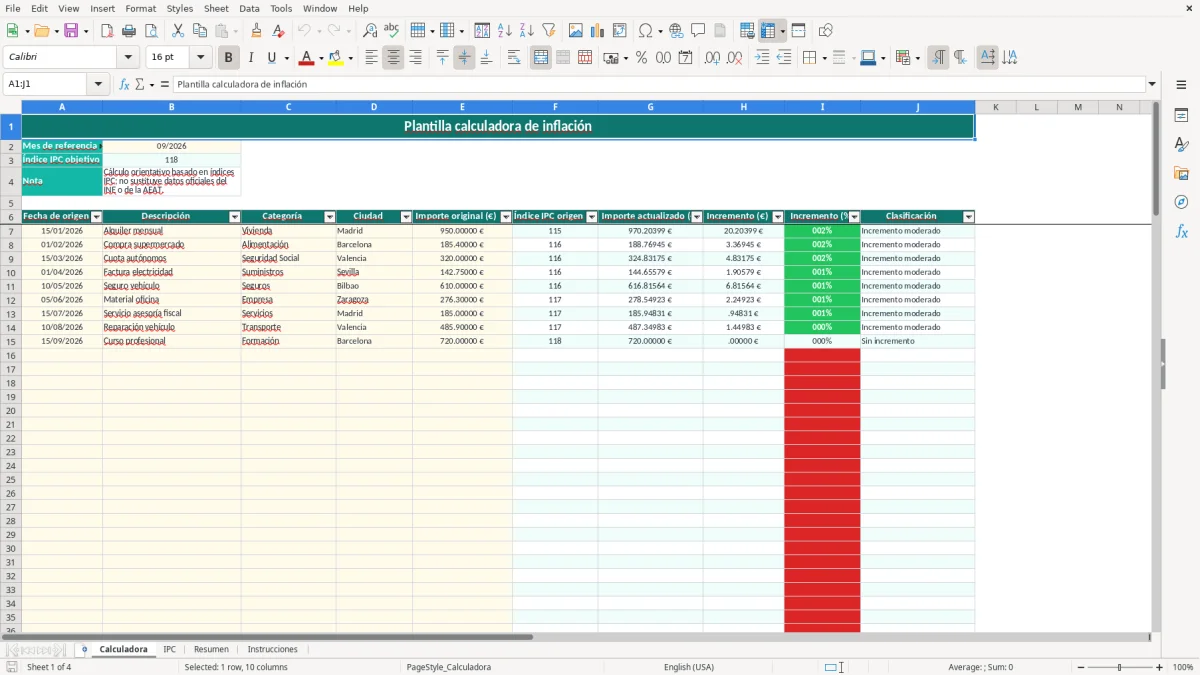
Las columnas amarillas de entrada son Fecha de origen, Descripción, Categoría, Ciudad e Importe original (€). Por ejemplo, puedes registrar 950,00 € de alquiler en Madrid el 15/01/2026, 185,40 € de supermercado en Barcelona el 01/02/2026 o 142,75 € de electricidad en Sevilla el 01/04/2026.
La fecha no tiene que coincidir con el día exacto de publicación del índice: las fórmulas convierten 15/01/2026 en 01/01/2026 para buscar el mes en IPC. El resultado muestra el índice de origen, el importe actualizado y la diferencia monetaria. Con un índice de origen de 115,20 y uno objetivo de 117,65, 950,00 € pasarían aproximadamente a 970,21 €, un aumento de 20,21 € y del 2,13 %.
Las listas incluyen Vivienda, Alimentación, Seguridad Social, Suministros, Seguros, Empresa, Servicios, Transporte, Formación y Otros. Las ciudades disponibles son Madrid, Barcelona, Valencia, Sevilla, Bilbao, Zaragoza, Málaga, Valladolid y Otro; estos campos sirven para ordenar y filtrar, no para aplicar un IPC territorial distinto.
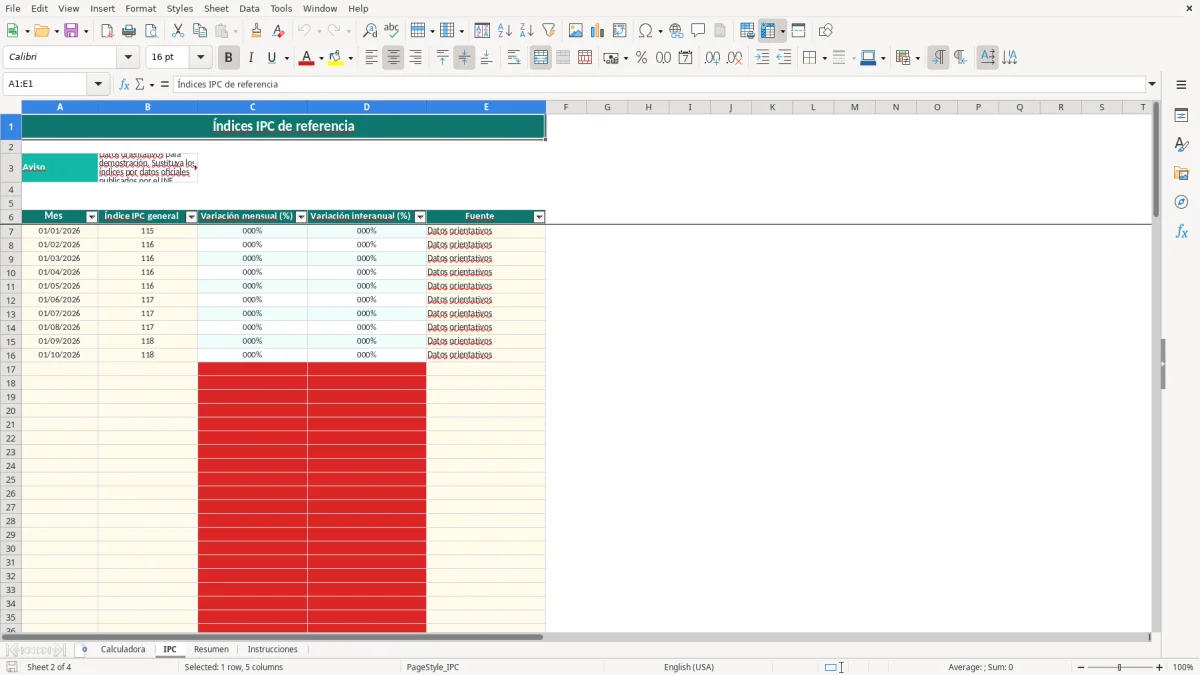
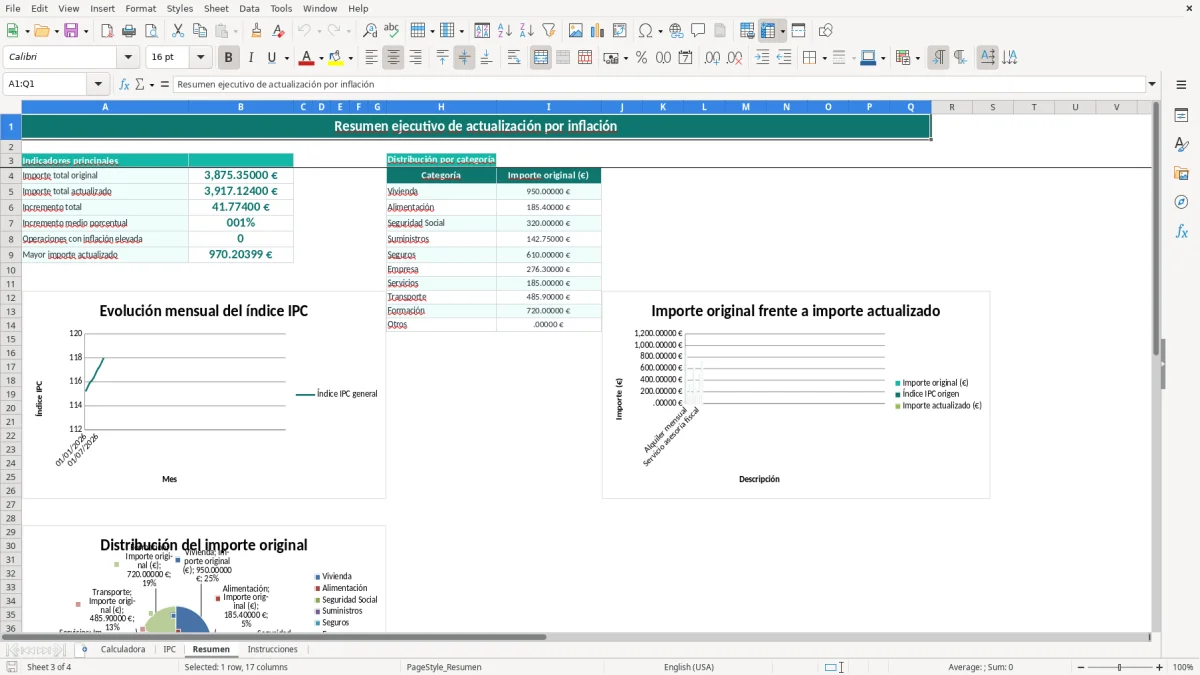
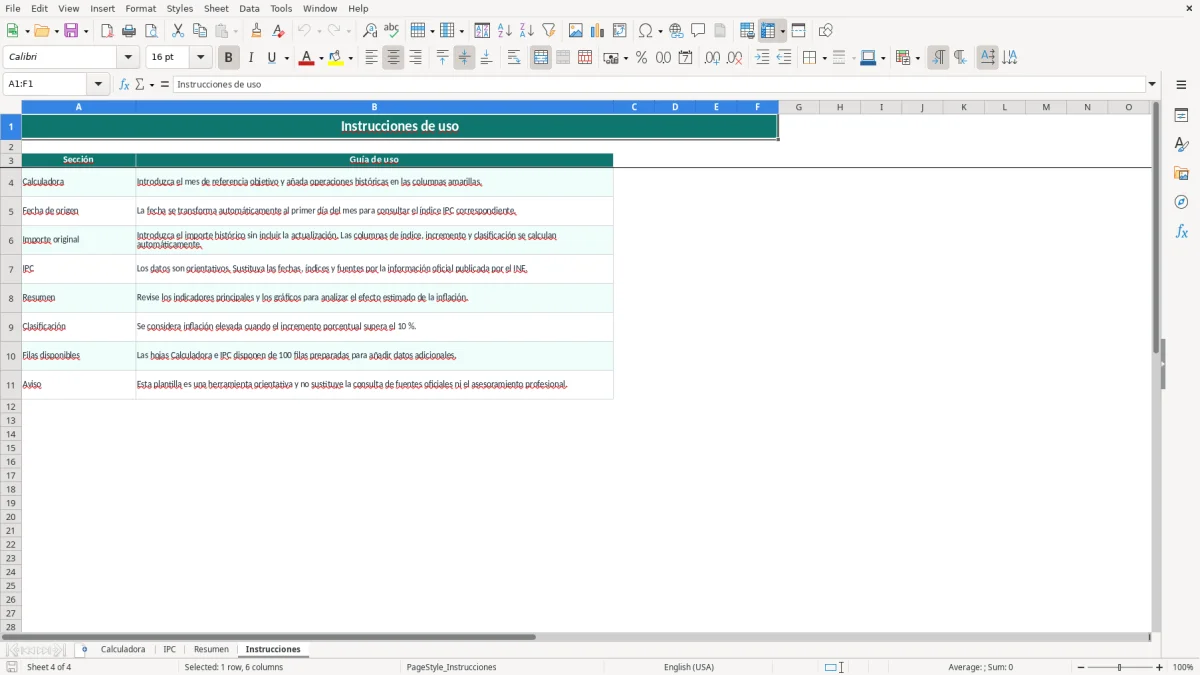
La imagen 1 muestra la tabla operativa de Calculadora con diez columnas y filtros en la fila 6. La imagen 2 muestra los índices mensuales y sus variaciones; la imagen 3 presenta los indicadores y gráficos de Resumen. La hoja Instrucciones explica qué celdas son entradas y qué columnas se calculan.
El IPC es un índice estadístico publicado por el INE, no un tipo impositivo ni un porcentaje que deba aplicarse automáticamente a cualquier contrato. Esta plantilla calcula una actualización orientativa mediante la fórmula importe actualizado = importe original × índice objetivo / índice de origen.
La hoja IPC contiene las columnas Mes, Índice IPC general, Variación mensual (%), Variación interanual (%) y Fuente. La variación mensual compara el índice con el mes anterior; la interanual compara con el mismo mes del año anterior. Por ejemplo, pasar de 115,20 a 115,55 implica aproximadamente un 0,30 % mensual, mientras que una comparación interanual exige que exista el mismo mes del año anterior.
Los registros incluidos son datos orientativos para demostración. Debes sustituirlos por la serie oficial del INE antes de usar el archivo para justificar una revisión contractual, preparar una memoria financiera o documentar una negociación. La plantilla no calcula un IPC específico para cada ciudad, vivienda, cesta familiar o sector.
En un alquiler, la actualización puede estar limitada por la legislación vigente y por la cláusula contractual aplicable; el resultado de Excel no sustituye esa comprobación jurídica. Para una factura o presupuesto empresarial, el cálculo tampoco modifica por sí mismo el IVA del 21 %, 10 % o 4 %: primero actualiza la base económica y después debes revisar el tratamiento fiscal.
Para importes contables, conserva el valor original y documenta la fuente del índice. En una pyme, es preferible usar la plantilla como análisis auxiliar y registrar después el asiento conforme al PGC, en lugar de tratar la cifra actualizada como un asiento automático.
El error más habitual es introducir el índice objetivo como porcentaje, por ejemplo 2,13 %, cuando la fórmula necesita el nivel del índice, como 117,65. La hoja Calculadora obtiene ese nivel desde IPC; si la fecha no coincide con un mes existente, BUSCARV devuelve una celda vacía y no hay importe actualizado.
Una operación del 31/03/2026 debe enlazar con marzo, no con una fila diaria inexistente. La fórmula transforma la fecha al día 1; por eso debes mantener en IPC fechas como 01/03/2026 y no escribir 31/03/2026. Si borras un mes intermedio, el resultado de esa operación quedará vacío aunque el importe original sea correcto.
Otro fallo consiste en mezclar el índice general con un índice sectorial o una tasa anual pactada. Si un contrato exige una subida del 3 %, no debes sustituirla por el IPC general sin comprobar la cláusula. Por ejemplo, sobre 1.200,00 €, un 3 % contractual son 36,00 €, mientras que una actualización del 2,13 % serían 25,56 €.
No introduzcas el importe con el IVA incluido si quieres actualizar una base imponible, ni lo mezcles con pagos parciales. Una factura de 1.000,00 € de base y 210,00 € de IVA no equivale a actualizar indistintamente 1.000,00 € y 1.210,00 €.
La etiqueta inflación elevada aparece cuando el incremento porcentual supera el 10 %. No significa que el IPC oficial sea superior al 10 %: puede reflejar un intervalo largo, una comparación incorrecta o un importe asociado a índices mal cargados. Revisa siempre el mes de origen, el objetivo y la fuente antes de interpretar el aviso.
Adapta las categorías a las decisiones que tomas. Si controlas una familia, puedes separar alquiler, hipoteca, alimentación y energía; si gestionas una pyme, puedes usar Empresa, Suministros, Transporte y Servicios. Mantén las categorías existentes si quieres que la distribución de Resumen siga agrupando automáticamente los importes.
Las hojas Calculadora e IPC tienen 100 filas preparadas: de la 7 a la 106. Si necesitas más registros, copia las fórmulas y validaciones de la última fila dentro del mismo patrón, comprobando que las referencias sigan apuntando a IPC y que el Resumen incluya el nuevo rango.
Elige una interpretación prudente: para negociar una subida, presenta el importe original, el índice de origen, el índice objetivo y el resultado, no solo el porcentaje final. Por ejemplo, una diferencia de 45,00 € al mes representa 540,00 € al año; ese dato suele ser más útil para ajustar un presupuesto que una etiqueta aislada.
En Calculadora introduces el mes objetivo en B2 y, en las filas 7 a 106, la fecha de origen, descripción, categoría, ciudad e importe original. Las columnas de índices, actualización, incremento y clasificación se calculan automáticamente.
No. La hoja IPC contiene datos orientativos para demostración. Sustitúyelos por la serie publicada por el INE e indica la fuente antes de utilizar el resultado en un contrato, informe o decisión financiera.
Puedes obtener una referencia matemática basada en el IPC, pero la actualización efectiva depende del contrato y de la normativa aplicable al alquiler. Excel no determina por sí solo el límite legal ni sustituye la revisión de la cláusula.
Lo más habitual es que el mes de la fecha de origen o el mes objetivo no exista en IPC, o que falte el importe original. Comprueba que las fechas correspondan al primer día de un mes y que los índices estén cumplimentados.
La clasificación aparece cuando el incremento porcentual calculado supera el 10 %. Es una etiqueta operativa de la plantilla, no una declaración sobre la inflación oficial ni una validación de la causa del incremento.
No. Ciudad es un campo de clasificación con una lista de localidades. El cálculo utiliza el índice IPC introducido en la hoja IPC, por lo que no aplica automáticamente una serie territorial distinta para Madrid, Barcelona u otra ciudad.
Marta Ibáñez es redactora especializada en finanzas personales. Explica paso a paso cómo usar cada plantilla con un lenguaje claro, para que controlar tu dinero no requiera saber de Excel.