Calculadora inflación Excel – Plantilla Gratis (2026)
0
Descargar gratis

Plantilla Excel para registrar matrícula, alojamiento, transporte y otros gastos universitarios, con presupuesto por categoría y resumen mensual.


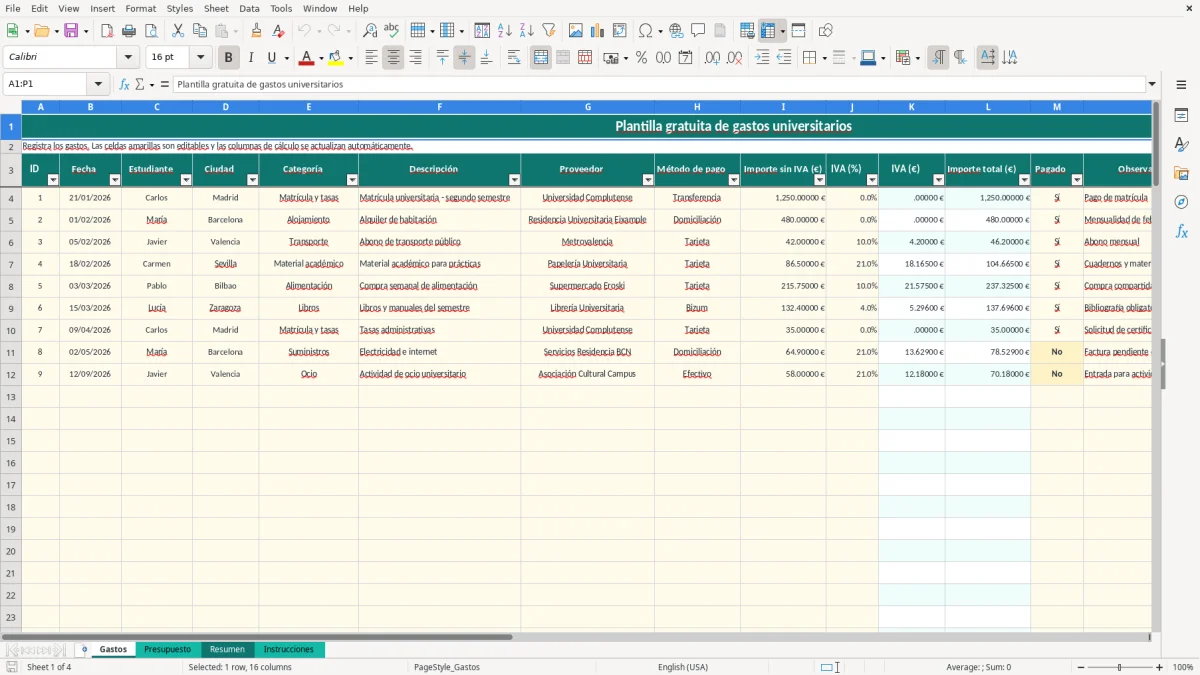
Esta plantilla de gastos universitarios en Excel sirve para registrar matrícula, alojamiento, transporte, alimentación y compras académicas. Incluye las hojas Gastos, Presupuesto, Resumen e Instrucciones, con cálculos automáticos de IVA, totales, estados presupuestarios, indicadores y evolución mensual.
La hoja Gastos permite anotar hasta 100 registros preparados, desde la fila 4 hasta la 103. La imagen 1 muestra columnas para fecha, estudiante, ciudad, categoría, proveedor, método de pago, importe sin IVA, IVA, total, estado de pago y observaciones.
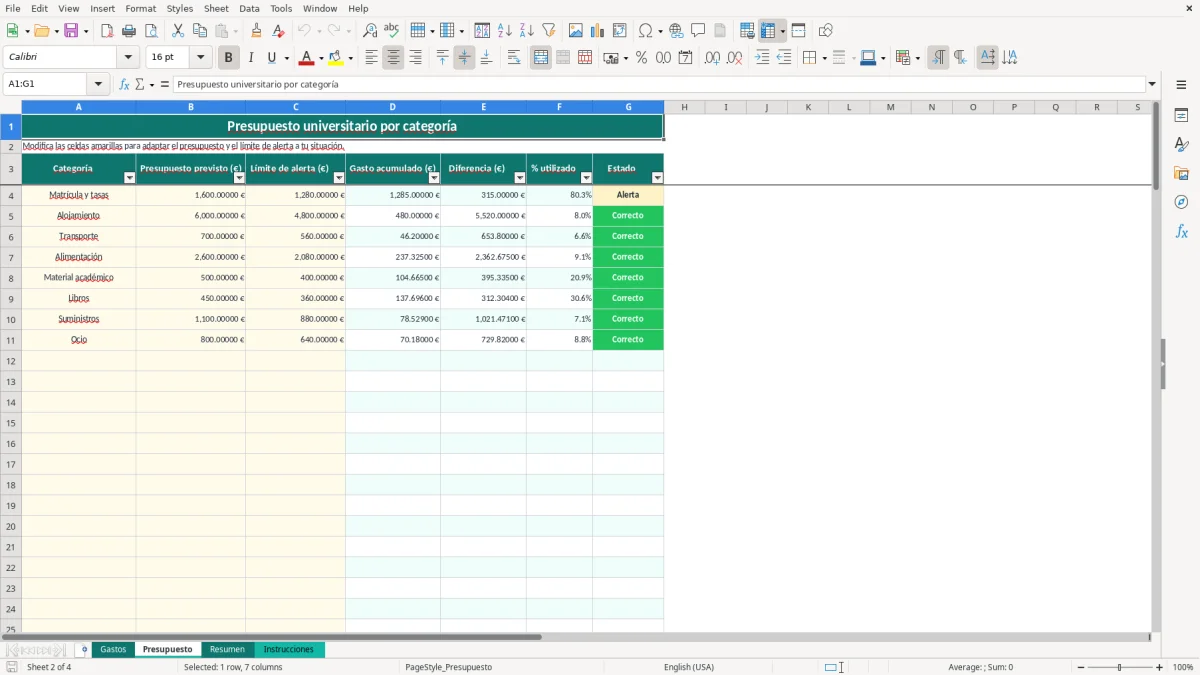
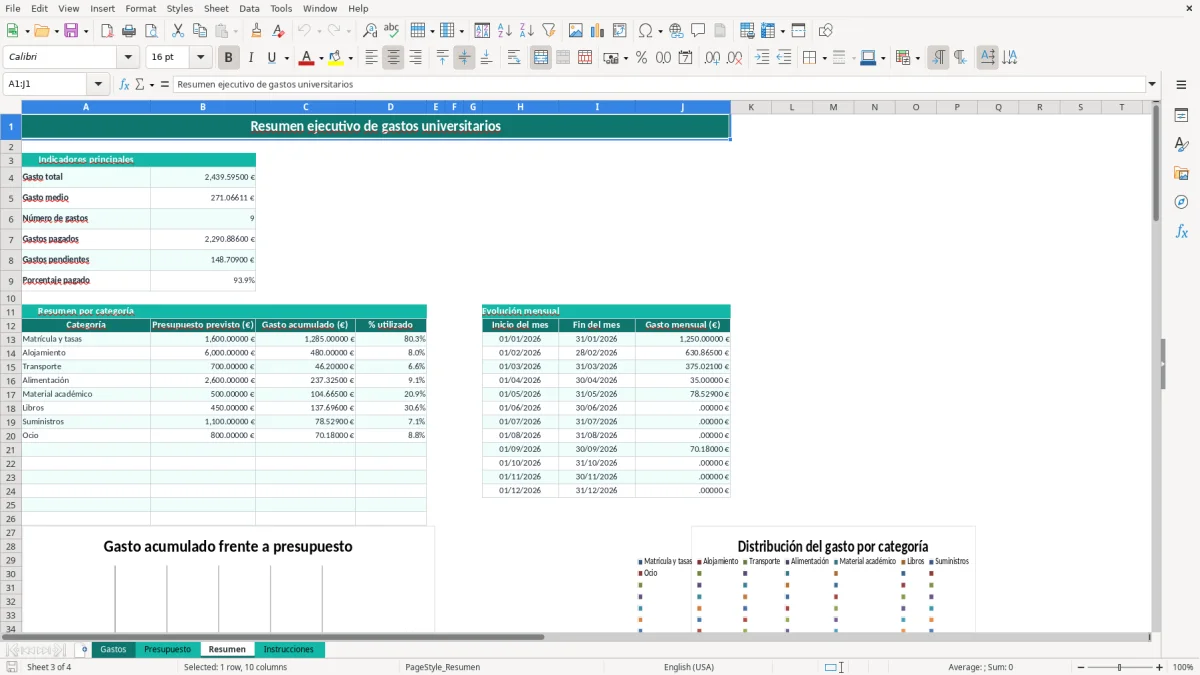
La hoja Presupuesto compara el gasto acumulado con el presupuesto previsto y el límite de alerta. En la imagen 3, el panel Resumen concentra los indicadores, tres gráficos y la evolución mensual de enero a diciembre de 2026.
Esta plantilla encaja en la gestión diaria de una familia que financia los estudios de un hijo, un estudiante que vive fuera de casa o una persona que comparte gastos entre varias ciudades. La hoja Gastos admite los campos Estudiante y Ciudad, por lo que puedes separar, por ejemplo, a Carlos en Madrid, María en Barcelona y Javier en Valencia.
La estructura distingue matrícula y tasas, alojamiento, transporte, alimentación, material académico, libros, suministros y ocio. Un caso realista puede comenzar con 1.250,00 € de matrícula, 480,00 € de alojamiento y 42,00 € de transporte; el importe total de esas tres operaciones sería 1.772,00 € si todas tienen IVA del 0%.
En Gastos, la fecha se introduce como DD/MM/AAAA y el importe sin IVA queda separado del tipo de IVA. Así puedes registrar una matrícula exenta, un alquiler sin IVA en el ejemplo de la plantilla o un servicio de transporte con el 10%, sin mezclar la base y el impuesto.
Una familia que paga varios estudiantes puede filtrar mentalmente por Estudiante y Ciudad, mientras que un estudiante de movilidad puede identificar rápidamente alojamiento, abonos de transporte y compras de libros. También es útil para quien recibe una beca y necesita comprobar cuánto dinero queda disponible cada mes.
La imagen 1 muestra la tabla operativa de Gastos, congelada desde A4 para mantener visibles los encabezados al desplazarte. La imagen 2 corresponde a Presupuesto y presenta siete columnas: Categoría, presupuesto previsto, límite de alerta, gasto acumulado, diferencia, porcentaje utilizado y estado.
Para decidir entre anotar solo movimientos bancarios o también efectivo, la segunda opción es mejor: un pago de 25,00 € en efectivo que no se registra distorsiona el saldo disponible y puede ocultar 100,00 € de pequeñas compras mensuales. La plantilla permite seleccionar Efectivo, Tarjeta, Transferencia, Bizum o Domiciliación.
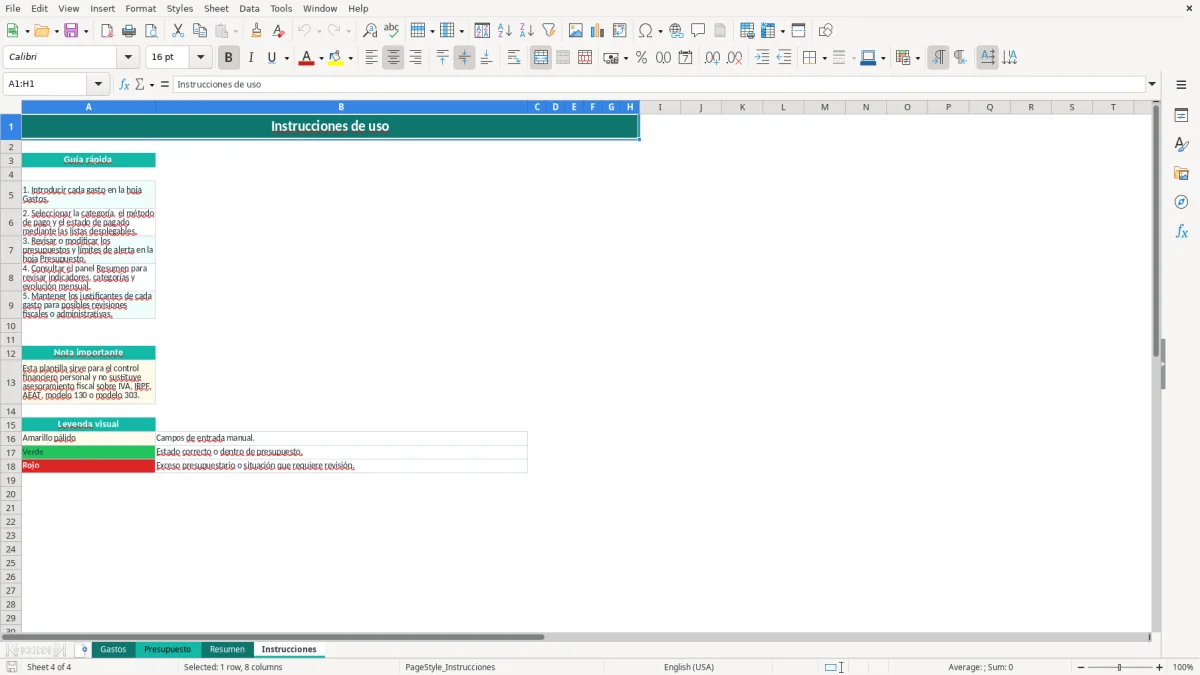
La plantilla está diseñada para control financiero personal y no sustituye la liquidación del IVA, el IRPF ni las obligaciones ante la AEAT. La hoja Instrucciones lo indica expresamente: no debes utilizar sus totales como sustituto de un modelo 303, modelo 130 o declaración de la renta.
En Gastos, I4 contiene la base imponible y J4 el porcentaje. K4 calcula el IVA con la fórmula equivalente a I4 multiplicado por J4, mientras que L4 suma base e impuesto. Si introduces 100,00 € con IVA del 21%, el IVA será 21,00 € y el total 121,00 €; con un tipo del 0%, el total seguirá siendo 100,00 €.
Los tipos disponibles se mantienen en Q4:Q7 y la lista de J4:J103 utiliza ese rango. El archivo incorpora los porcentajes 0%, 4%, 10% y 21%, que corresponden a tipos habituales del sistema español, pero el tipo aplicable depende de la naturaleza concreta del bien o servicio y de la documentación recibida.
La columna O consulta el presupuesto de la categoría con BUSCARV sobre Presupuesto!A4:C103. La columna P compara el importe total L con ese presupuesto y devuelve Excede presupuesto cuando lo supera. En Presupuesto, SUMAR.SI agrupa los importes de Gastos por categoría y calcula el porcentaje utilizado como gasto acumulado dividido por presupuesto.
Si una categoría tiene 1.600,00 € previstos y acumula 1.250,00 €, el porcentaje utilizado será 78,1% y quedarán 350,00 €. Con un límite de alerta de 1.280,00 €, todavía no se activa la alerta; una nueva matrícula o tasa de 50,00 € elevaría el acumulado a 1.300,00 €.
En España, una matrícula universitaria puede recibir un tratamiento distinto al de libros, material o servicios contratados. Por eso debes conservar la factura o justificante y seleccionar el tipo de IVA que figure en el documento, sin aplicar automáticamente el 21% a todos los gastos.
El error que más altera los resultados es introducir el importe total en la columna Importe sin IVA. Si escribes 121,00 € y además eliges un IVA del 21%, Excel calculará 25,41 € de impuesto y mostrará 146,41 €, cuando el total correcto de una base de 100,00 € era 121,00 €.
También es frecuente registrar dos veces una domiciliación de 480,00 €: una al recibir el aviso de la residencia y otra al comprobar el cargo bancario. El presupuesto de alojamiento pasaría artificialmente de 480,00 € a 960,00 € en un mes. Usa Descripción, Proveedor y Observaciones para distinguir una previsión de un pago realmente ejecutado.
Una fecha guardada como texto no entra correctamente en la evolución mensual de Resumen. Por ejemplo, un gasto del 05/03/2026 debe ser una fecha real de Excel, no una cadena copiada desde un mensaje. Comprueba que el formato visible sea DD/MM/AAAA y que la operación aparezca en marzo.
Si escribes Alimentación con una tilde distinta, espacios finales o una abreviatura como Comida, la búsqueda del presupuesto puede no encontrar la categoría exacta. Selecciona siempre el valor del desplegable de E4:E103. La misma coincidencia exacta afecta a SUMAR.SI en la hoja Presupuesto.
No borres las fórmulas de K, L, O y P en las filas preparadas. Si sustituyes L20 por un número fijo, Resumen dejará de reflejar cambios posteriores en la base o el IVA. La solución práctica es borrar el contenido de entrada y conservar las columnas calculadas.
Otro fallo habitual consiste en marcar No en Pagado aunque el banco ya haya cargado el recibo. Con 2.000,00 € de gasto total, 1.500,00 € pagados y 500,00 € pendientes, el porcentaje pagado correcto es 75%; una marca incorrecta cambia ese indicador y la lectura de liquidez familiar.
Empieza por sustituir los importes de Presupuesto con una estimación anual realista. Si el alojamiento cuesta 480,00 € al mes durante 10 meses, introduce 4.800,00 € como referencia anual; si añades 1.200,00 € de matrícula, el coste previsto de esas dos categorías será 6.000,00 €.
El límite de alerta no tiene que ser siempre el 80%. Para matrícula, donde un pago grande puede concentrarse en un único mes, puedes usar 1.280,00 € sobre 1.600,00 €. Para alimentación, una familia puede fijar 2.080,00 € sobre 2.600,00 € y revisar el gasto al alcanzar ese importe.
Una revisión de 10 minutos cada domingo basta para introducir tickets y verificar pagos. Si registras 12 operaciones de 35,00 € de media, estarás controlando 420,00 € mensuales que suelen perderse cuando solo se revisa la cuenta bancaria.
Al final de cada mes, compara Resumen con los movimientos bancarios y comprueba los tres gráficos. La evolución mensual utiliza los intervalos del primer al último día de cada mes de 2026, de modo que enero suma del 01/01/2026 al 31/01/2026 y febrero del 01/02/2026 al 28/02/2026.
Si necesitas más detalle, no cambies la lógica existente: añade información en Descripción, Proveedor y Observaciones. La plantilla está preparada para 100 gastos y 100 líneas de presupuesto; si superas ese volumen, amplía las fórmulas y las referencias de forma coherente antes de introducir nuevos registros.
Incluye las hojas Gastos, Presupuesto, Resumen e Instrucciones. Permite registrar hasta 100 gastos preparados, calcular IVA y totales, comparar categorías con un presupuesto, controlar pagos y consultar tres gráficos en el resumen.
Sí. La hoja Gastos incorpora la columna Estudiante, además de Ciudad, por lo que puedes identificar operaciones de varios alumnos. El resumen económico se calcula sobre todos los registros introducidos en la tabla.
La lista desplegable incluye Tarjeta, Efectivo, Transferencia, Bizum y Domiciliación. La columna Pagado permite seleccionar Sí o No para separar los importes abonados de los pendientes.
Introduce la base en Importe sin IVA (€) y selecciona el porcentaje en IVA (%). Excel calcula IVA (€) multiplicando ambos valores y después suma la base y el IVA en Importe total (€).
No. Es una herramienta de control financiero personal. La hoja Instrucciones advierte que no sustituye el asesoramiento fiscal ni la preparación de obligaciones como el modelo 303, el modelo 130 o el modelo 100.
Muestra el gasto total, gasto medio, número de gastos, gastos pagados, gastos pendientes y porcentaje pagado. También incluye un resumen por categoría, la evolución mensual de 2026 y tres gráficos vinculados a esos datos.
Marta Ibáñez es redactora especializada en finanzas personales. Explica paso a paso cómo usar cada plantilla con un lenguaje claro, para que controlar tu dinero no requiera saber de Excel.