Seguimiento objetivos ventas Excel – Plantilla gratis (2026)
2
Descargar gratis

Plantilla Excel para estimar finiquitos brutos y netos, vacaciones, pagas extra, indemnización, IRPF y Seguridad Social en España.


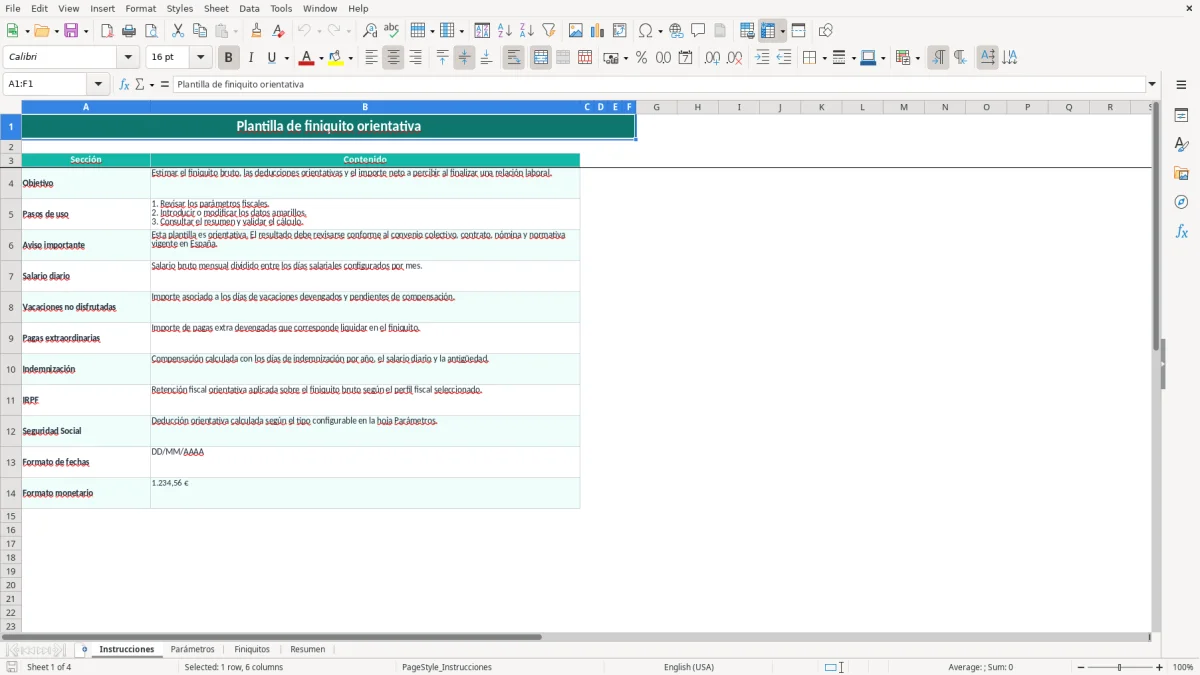
Esta plantilla de finiquito en Excel sirve para estimar el importe bruto, las deducciones orientativas y el neto a percibir al finalizar una relación laboral. Incluye las hojas Instrucciones, Parámetros, Finiquitos y Resumen, con espacio preparado para hasta 100 registros de empleados.
Introduces salario, fechas, días pendientes, vacaciones, pagas extraordinarias, motivo de baja y perfil fiscal. La hoja calcula salario diario, vacaciones, antigüedad, indemnización, IRPF, Seguridad Social, deducciones totales y finiquito neto.
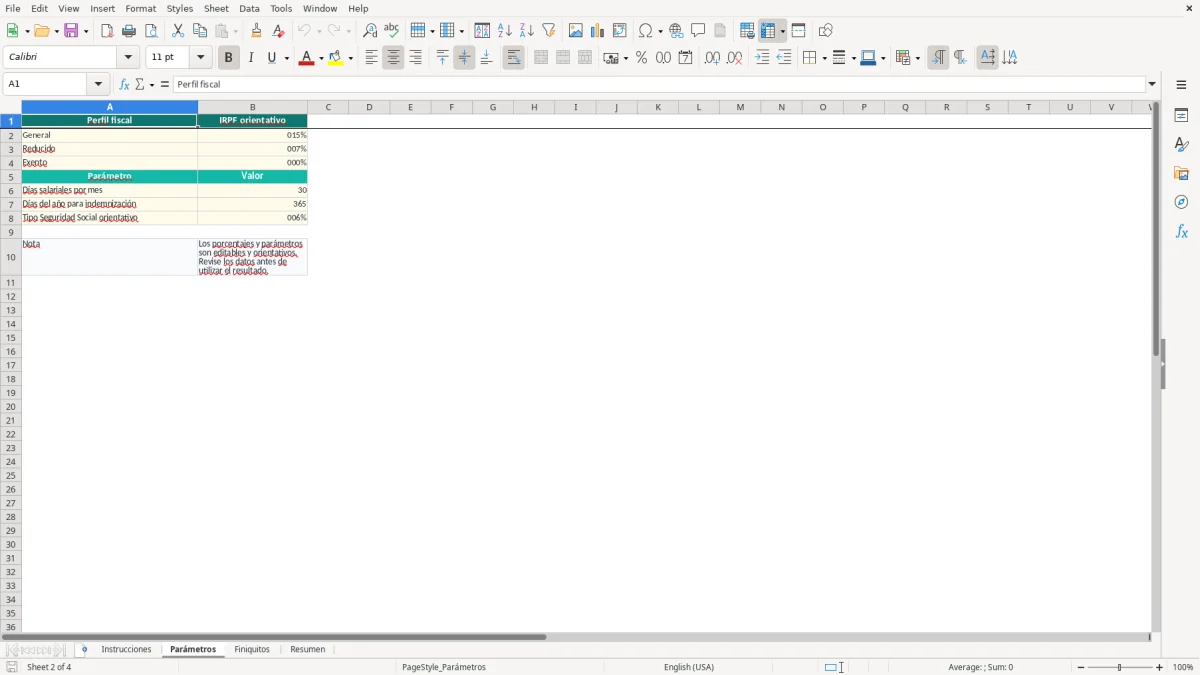
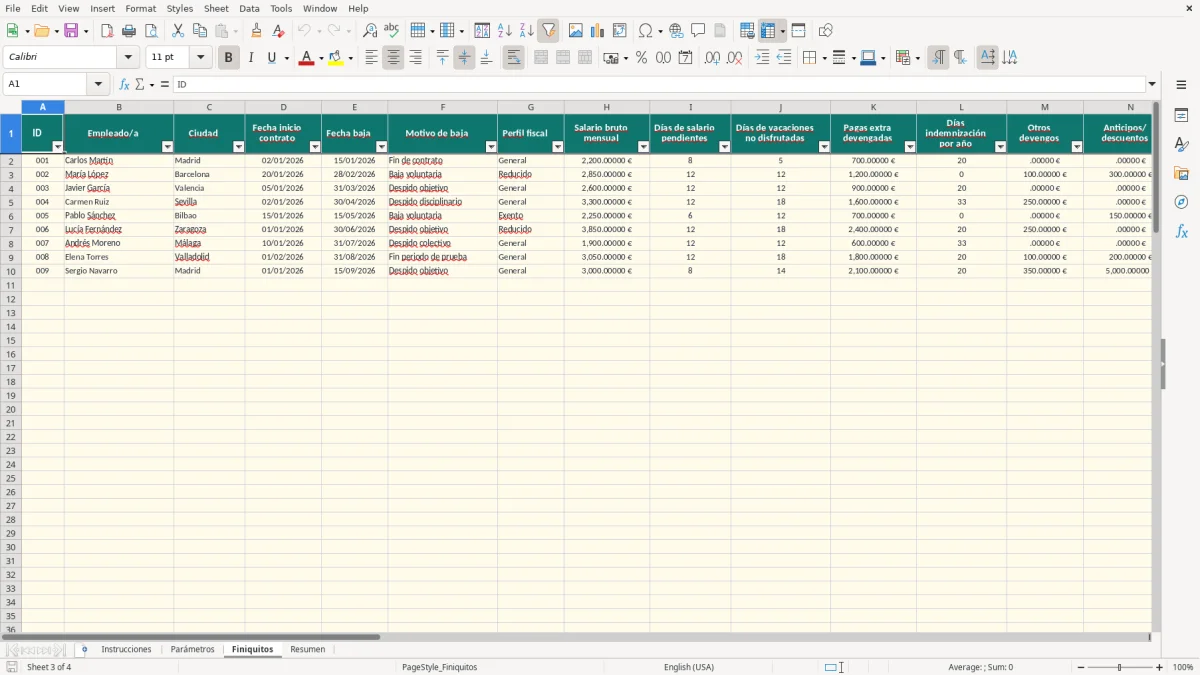
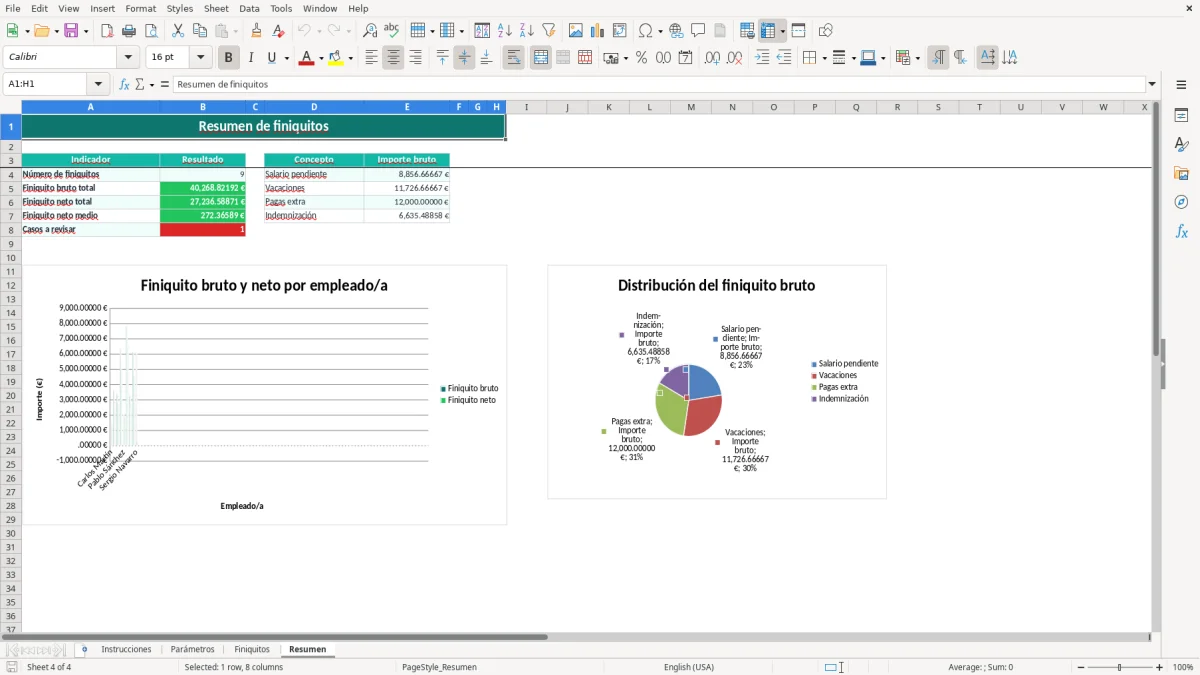
El resultado es orientativo y debe contrastarse con el contrato, la nómina, el convenio colectivo aplicable y la normativa laboral y fiscal vigente en España. Las imágenes 1 a 4 muestran, respectivamente, las hojas Instrucciones, Parámetros, Finiquitos y Resumen.
Esta herramienta encaja en el flujo de trabajo de una gestoría laboral, un departamento de recursos humanos o una pyme que tramita varias bajas durante el mes. En Finiquitos puedes registrar hasta 100 expedientes, desde una baja voluntaria hasta un despido objetivo, fin de contrato, jubilación o fin del periodo de prueba.
Las entradas principales son Empleado/a, Ciudad, Fecha inicio contrato, Fecha baja, Motivo de baja, Perfil fiscal y Salario bruto mensual. También se completan los días de salario pendientes, las vacaciones no disfrutadas, las pagas extra devengadas, los días de indemnización por año, otros devengos y anticipos o descuentos.
La lista de motivos contiene ocho opciones: Fin de contrato, Baja voluntaria, Despido objetivo, Despido disciplinario, Mutuo acuerdo, Jubilación, Despido colectivo y Fin periodo de prueba. El perfil fiscal puede ser General, Reducido o Exento; ambas columnas tienen selección mediante lista.
Con 2.200,00 € de salario mensual y 30 días salariales, el salario diario calculado es 73,33 €. Si quedan 8 días de salario y 5 de vacaciones, el modelo obtiene 586,67 € y 366,67 €, respectivamente. Si se introducen 700,00 € de pagas extra, 20 días de indemnización por año y una antigüedad aproximada de 0,04 años, el finiquito bruto suma esos conceptos según las fórmulas de la hoja.
La imagen 1 corresponde a Instrucciones y explica el significado de cada campo. La imagen 2 muestra Parámetros; la imagen 3, Finiquitos con las columnas de entrada y cálculo; y la imagen 4, Resumen, donde se concentran los totales. Para una gestoría, esto evita recalcular cada baja en documentos separados, aunque el expediente debe validarse con la nómina y el convenio.
El responsable de personal debe comprobar fechas, salario bruto, pagas extraordinarias y días de vacaciones. El contador o asesor puede usar Resumen para contrastar el número de finiquitos, el bruto total, el neto total, el neto medio y los casos marcados como Revisar.
El finiquito liquida las cantidades pendientes al terminar el contrato: salario de los días trabajados, vacaciones devengadas y no disfrutadas, pagas extraordinarias proporcionales, otros devengos y, cuando proceda, indemnización. No debe confundirse automáticamente con la indemnización por despido: una baja voluntaria puede generar finiquito y no indemnización, mientras que el motivo y el contrato determinan el tratamiento aplicable.
La plantilla calcula la antigüedad como la diferencia entre Fecha inicio contrato y Fecha baja dividida entre 365. Después multiplica los días de indemnización por año por el salario diario y por esa antigüedad. Por ejemplo, con 2.600,00 € mensuales, 30 días por mes, 20 días por año y 85 días de antigüedad, la indemnización aproximada sería 2.600 / 30 × 20 × 85 / 365 = 403,65 €.
Los días indemnizatorios no deben escribirse por intuición. El despido objetivo suele asociarse a 20 días por año con los límites legales correspondientes, mientras que el despido improcedente utiliza otra regla. La hoja permite introducir el valor, pero no decide qué indemnización corresponde al caso.
En Parámetros aparecen tipos orientativos de IRPF del 15%, 7% y 0%. El 15% es la retención general habitual de profesionales, pero no constituye por sí mismo el cálculo de la retención de una nómina: el porcentaje laboral depende de las circunstancias personales, retribución anual y regularizaciones aplicables.
El modelo usa además un tipo configurable de Seguridad Social del 6,35%. No debe confundirse con todas las cotizaciones empresariales ni con todos los conceptos de una nómina. Sobre un bruto de 1.800,00 €, ese porcentaje produciría 114,30 € de deducción orientativa.
La tributación final se integra en el IRPF conforme a la naturaleza de cada percepción y a la normativa aplicable. La Ley del IRPF y las reglas laborales sobre vacaciones, pagas e indemnizaciones deben prevalecer sobre cualquier cifra de ejemplo. La plantilla no sustituye el recibo de salarios, el certificado de empresa ni la liquidación oficial.
El error más caro suele ser introducir como salario mensual una cifra neta. La hoja necesita el salario bruto mensual; si escribes 1.650,00 € netos en lugar de 2.100,00 € brutos, todos los importes vinculados al salario diario, vacaciones e indemnización quedan infravalorados desde la primera operación.
La antigüedad se calcula con las fechas de inicio y baja, usando 365 días como divisor configurable. Con inicio el 02/01/2026 y baja el 15/01/2026, el resultado es aproximadamente 0,04 años, no un año completo. Si la fecha de baja es anterior a la de inicio, la fórmula fuerza la antigüedad a cero; aun así, el expediente debe revisarse porque los datos son incoherentes.
Otro fallo consiste en introducir en Días de salario pendientes los días naturales del mes completo. Si quedan 6 días y el salario es 1.500,00 €, el salario pendiente debería partir de 1.500 / 30 × 6 = 300,00 €. Escribir 24 por error multiplica el importe por cuatro.
No sumes una paga extraordinaria en Pagas extra devengadas y otra vez en Otros devengos. Con 900,00 € duplicados, el finiquito bruto aumenta artificialmente en esa cantidad y también puede elevar las deducciones orientativas.
Los anticipos y descuentos se incorporan en una columna separada. Un anticipo de 400,00 € no debe escribirse como -400,00 € si la fórmula ya suma la columna N al total de deducciones; introducirlo con signo negativo puede reducir el descuento o generar un neto incorrecto.
El Estado muestra Revisar cuando el neto calculado es negativo. Por ejemplo, un bruto de 500,00 € con deducciones y anticipos de 650,00 € no debe pagarse sin investigar. También debes comprobar los casos de baja voluntaria con días indemnizatorios distintos de cero y los despidos con una cifra que no coincide con la carta o el convenio.
Empieza por ajustar Parámetros a tu procedimiento interno, pero conserva una copia de los valores originales. La hoja trabaja con 30 días salariales por mes, 365 días para la antigüedad y un 6,35% de Seguridad Social orientativo; cambiar cualquiera de ellos modifica todos los registros calculados.
Para una pyme con 20 bajas, Resumen permite comparar el bruto total, el neto total y el número de casos marcados como Revisar. Si el bruto acumulado es 42.000,00 € y el neto suma 35.700,00 €, la diferencia de 6.300,00 € debe cuadrar con IRPF, Seguridad Social, anticipos y descuentos registrados.
Contrasta cada fila con contrato, nómina del último mes, calendario de vacaciones y carta de baja. La plantilla no genera un documento de liquidación ni firma el finiquito: sus resultados se encuentran en las columnas calculadas y deben trasladarse al formato laboral que utilice la empresa.
La hoja Resumen incorpora dos gráficos: uno utiliza los nombres de empleados con los importes brutos y netos de Finiquitos, y otro representa los conceptos de la tabla de importes brutos. No añadas empleados fuera de las filas 2 a 101 si quieres que queden incluidos en las fórmulas y gráficos preparados.
Para evitar alteraciones accidentales, puedes proteger las celdas calculadas después de revisar el archivo y dejar editables únicamente las entradas. Mantén el formato DD/MM/AAAA para las fechas y 1.234,56 € para importes, tal como se indica en Instrucciones.
Calcula salario diario, salario pendiente, vacaciones no disfrutadas, antigüedad, indemnización, finiquito bruto, retención de IRPF, Seguridad Social, deducciones totales y finiquito neto. También muestra un estado Calculado o Revisar.
La hoja Finiquitos tiene filas preparadas desde la 2 hasta la 101, por lo que permite registrar hasta 100 expedientes en el rango operativo incluido en el archivo.
La hoja Parámetros contiene tres perfiles orientativos: General, con el 15%; Reducido, con el 7%; y Exento, con el 0%. Estos valores son editables y no sustituyen la retención correcta de una nómina.
No determina qué regla legal corresponde. Calcula el importe usando los días de indemnización por año que introduzcas, el salario diario y la antigüedad calculada entre las fechas del contrato. Debes validar los días con el motivo de baja, el contrato y el convenio.
Significa que el finiquito neto calculado es negativo. Puede deberse a anticipos o descuentos superiores al bruto, datos introducidos con signo incorrecto o una liquidación que necesita comprobación antes de pagarse.
No. Es una herramienta orientativa para organizar y estimar importes. El resultado debe contrastarse con nóminas, contrato, convenio colectivo, documentación de la baja y normativa laboral y fiscal vigente en España.
Marta Ibáñez es redactora especializada en finanzas personales. Explica paso a paso cómo usar cada plantilla con un lenguaje claro, para que controlar tu dinero no requiera saber de Excel.